SIDEM 앱 사용 매뉴얼
스마트 침입 감지 · SOS 호출 · 도난 방지 — 설치부터 경보 대응까지, 누구나 따라 하는 안내서
Android 앱 1.0.0 기준 · 2026-09-30 · 화면 그림은 Galaxy A72(Android 14, 한국어) 시연 계정
집과 가게, 그리고 사람을 지키는 안전 감시 앱입니다. 레이더 센서로 침입을, 버튼 비콘으로 SOS 를, 상시 비콘으로 도난을 감지하고 보호자에게 앱 알림·알람 소리·문자로 알립니다.

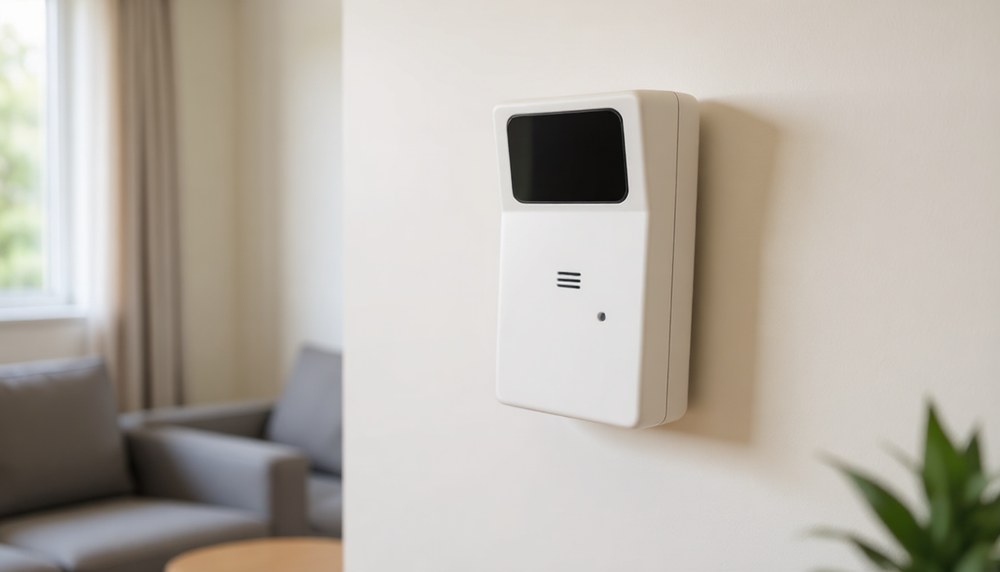
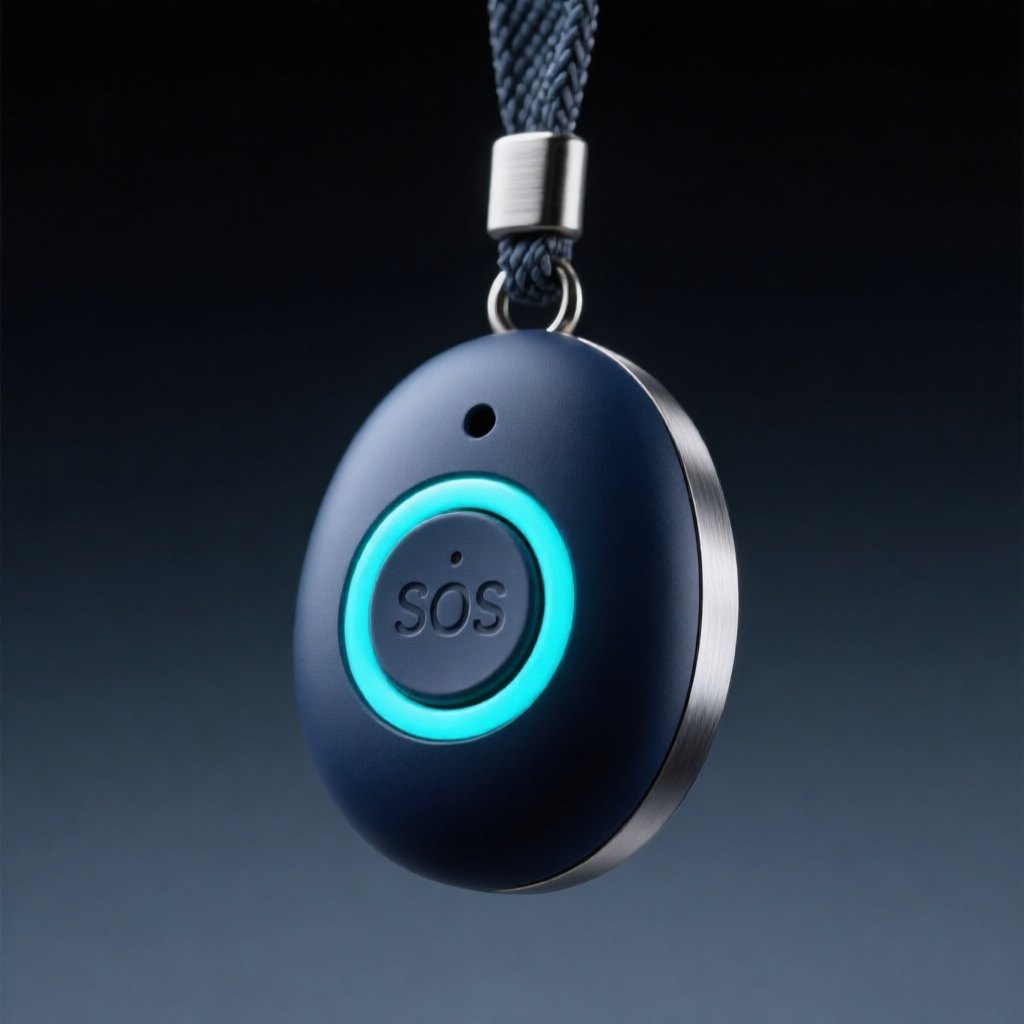
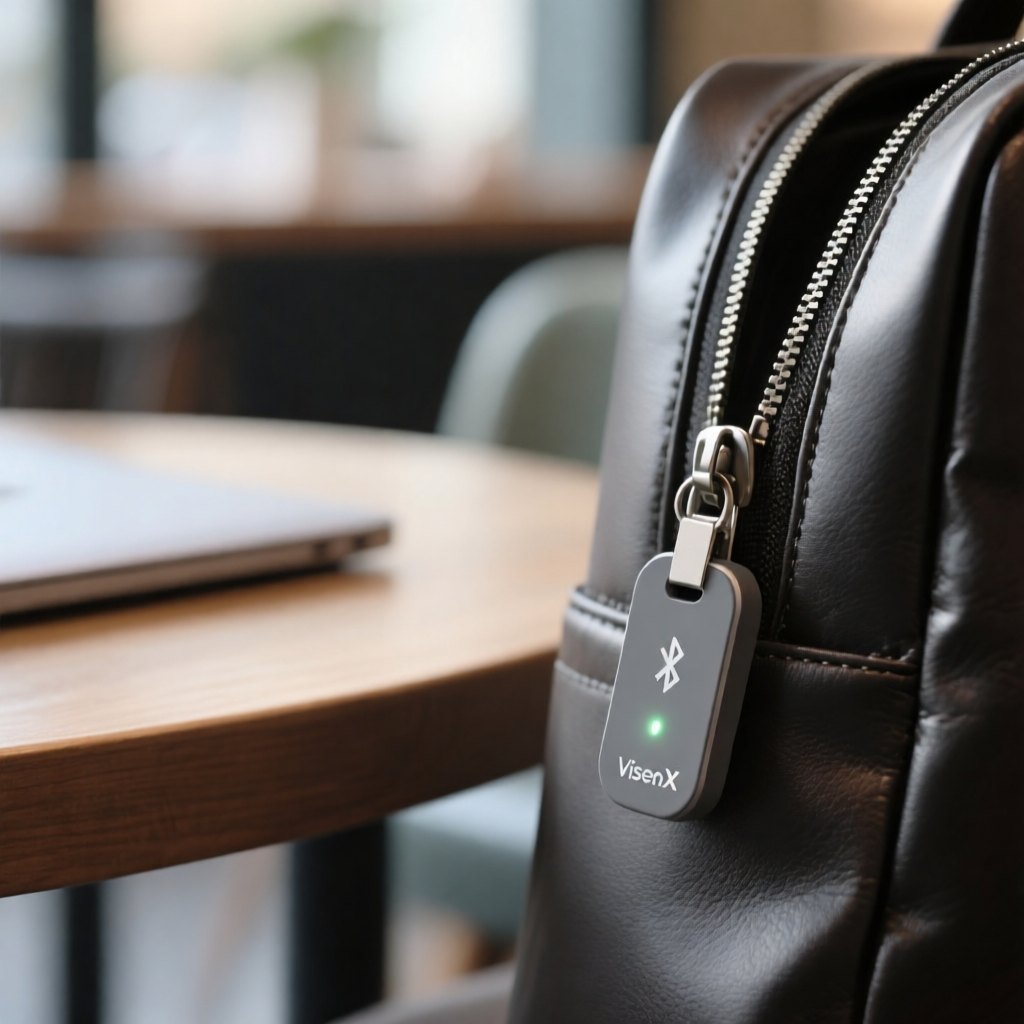
레이더 · SOS 비콘 · 도난 태그
레이더 침입 감지 → 서버 전송 내 폰 (SIDEM 앱)
SOS · 도난 · 레이더 비콘 수신 → 서버 전송
등록 번호로 문자 발송(Android) SIDEM 서버
누구에게 알릴지 판단 · 단계별 전파 · 재알림 보호자
앱 알림 + 알람 소리 · 문자 · 메신저
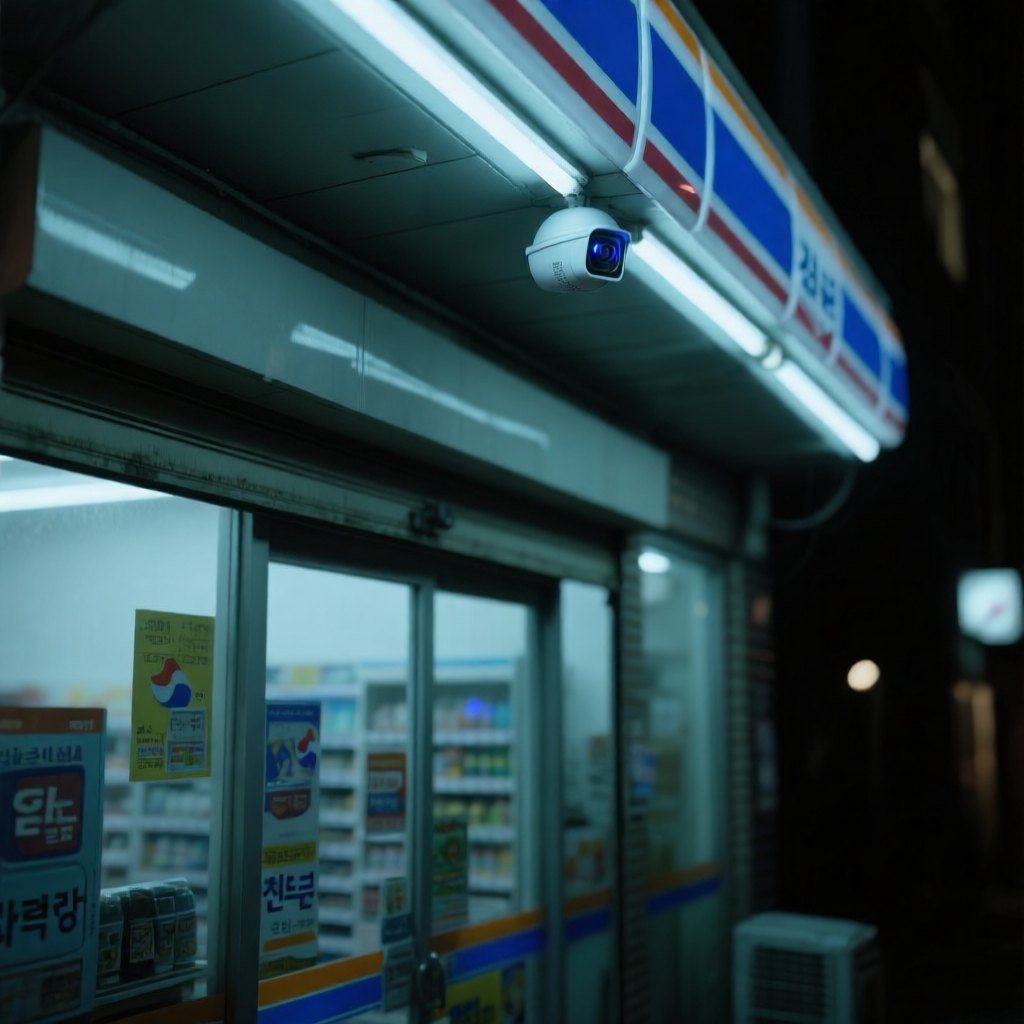
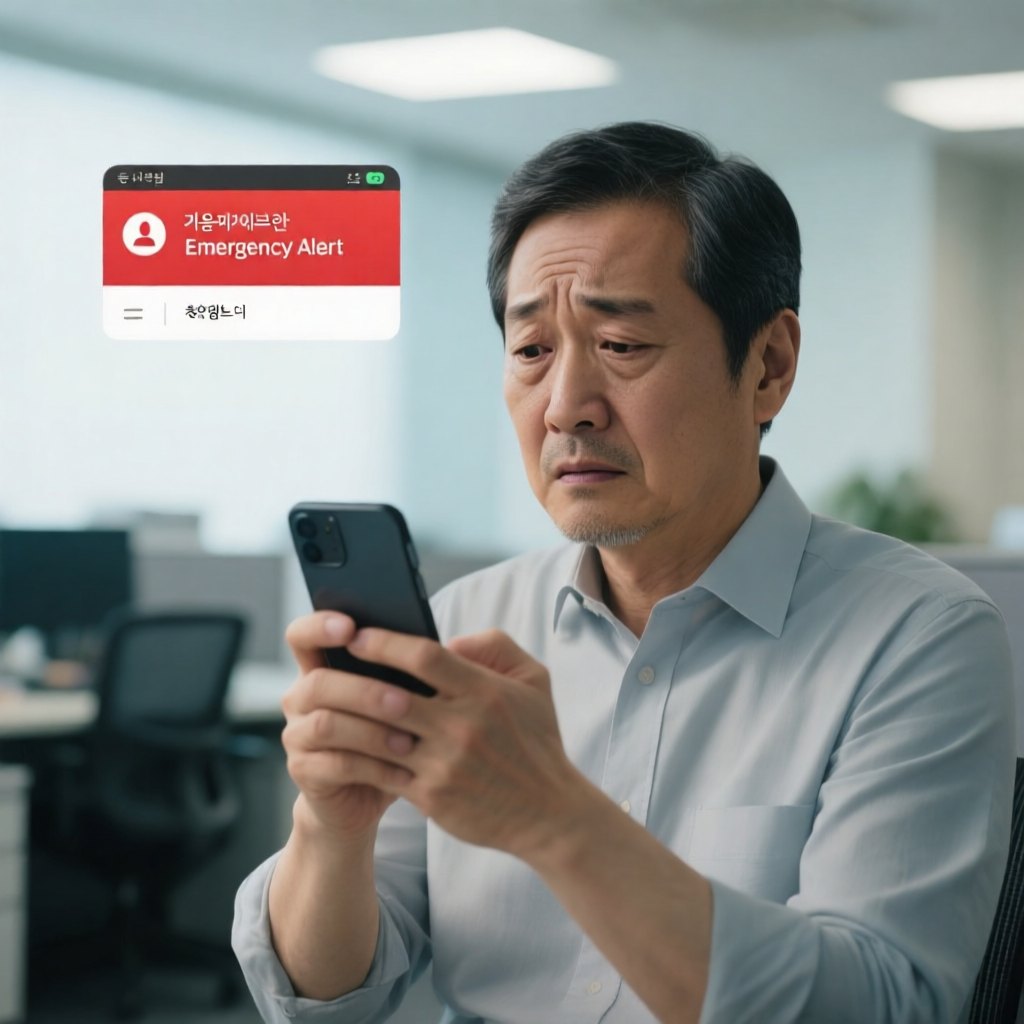
| 예시 ① 침입 | 밤 11시, 가게 레이더가 움직임 감지 → 서버 → 사장님 폰에 알람 소리 + 잠금화면 경보. 1분 안에 아무도 확인 안 하면 2차 수신자(가족)에게도 전파(기본값, 알람 설정에서 변경). |
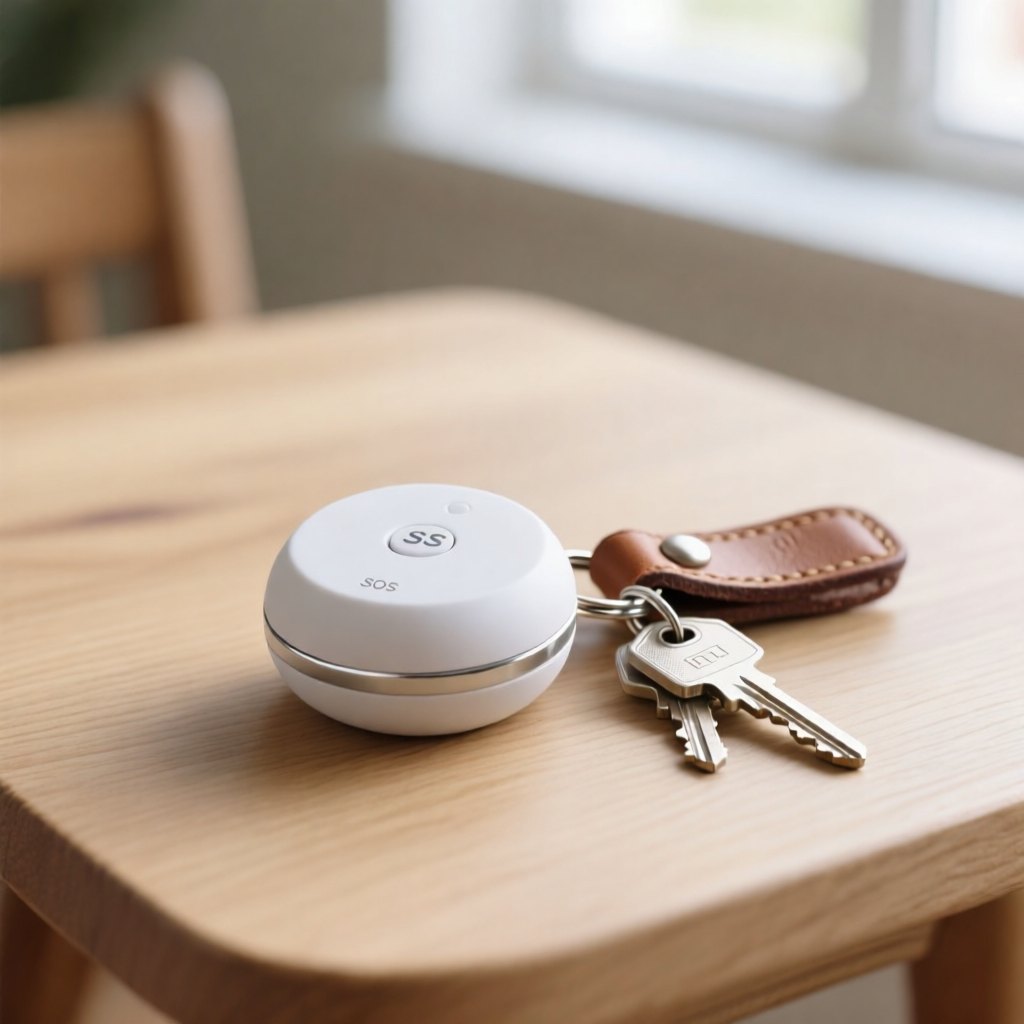
| 예시 ② SOS | 혼자 계신 어머니가 목걸이 비콘을 2초 누름 → 어머니 폰이 신호를 받아 서버로 → 자녀 두 명에게 긴급 SOS + 현장 녹음 첨부 + 위치 지도 링크 문자. |
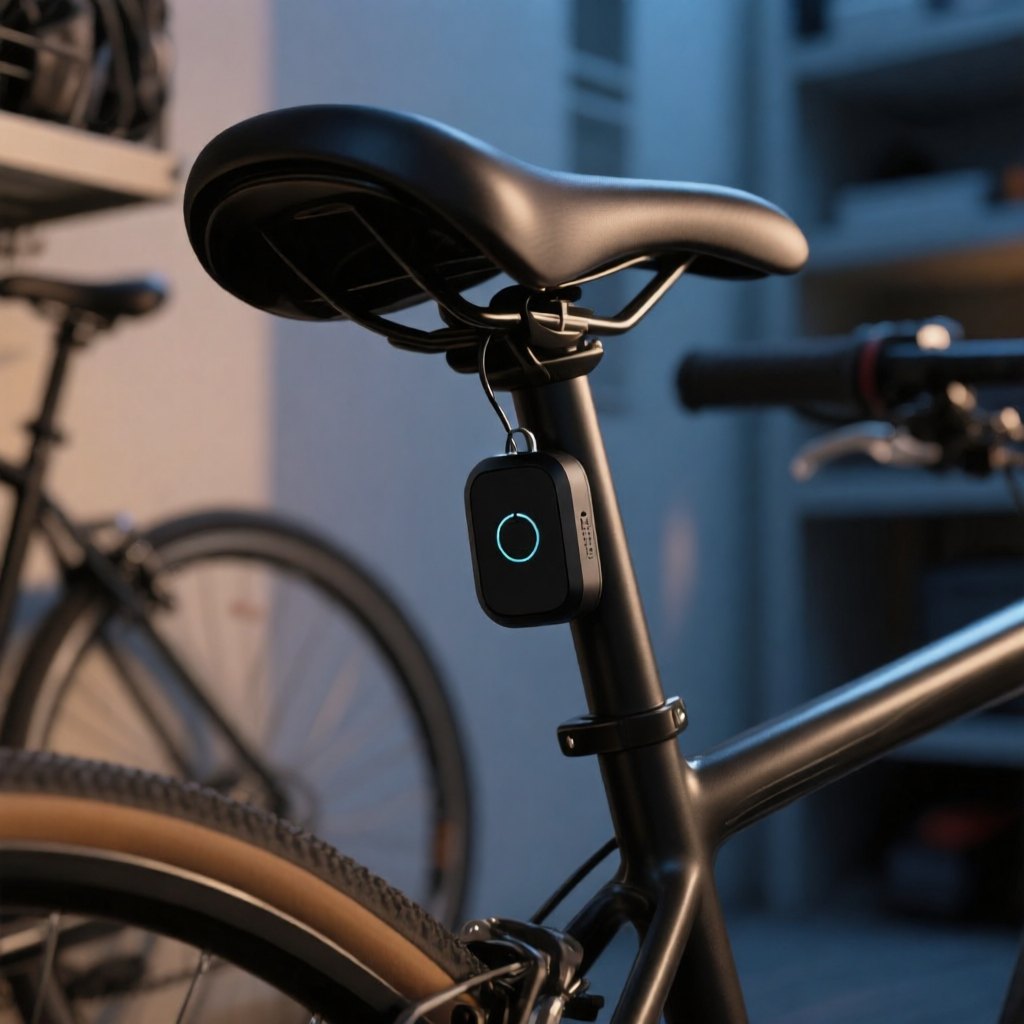
| 예시 ③ 도난 | 카페에 둔 가방의 태그 신호가 20 m 밖으로 멀어짐 → 내 폰이 바로 도난 감지 알람. 가방이 돌아오면 조용히 「복귀」 표시. |
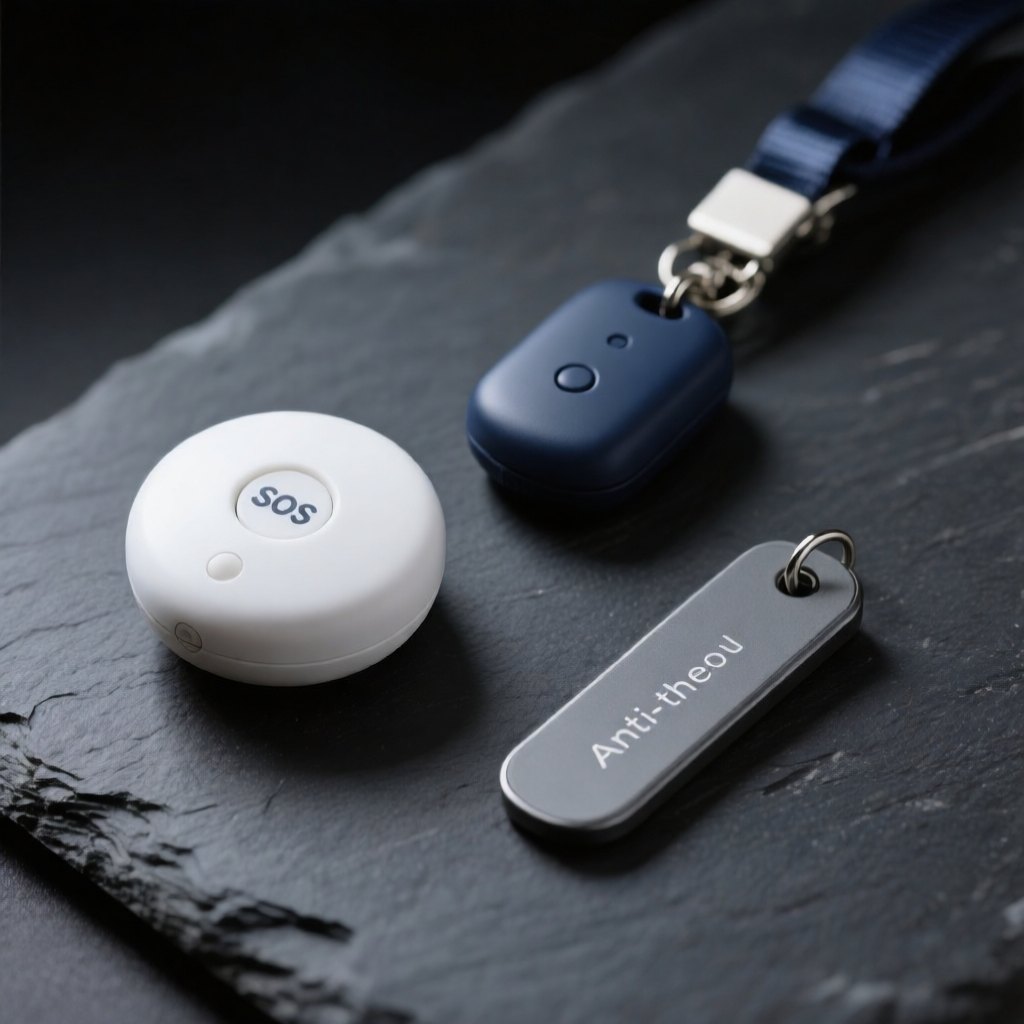 왼쪽부터 SOS 버튼 비콘, 목걸이형 SOS 비콘, 도난 방지 태그(제품 이미지 예시)
| SOS 비콘 | 도난 방지 비콘 | 레이더 센서 | |
|---|---|---|---|
| 하는 일 | 버튼을 눌러 긴급 호출 | 물건에 붙여 두는 상시 신호 | 사람 움직임 감지 |
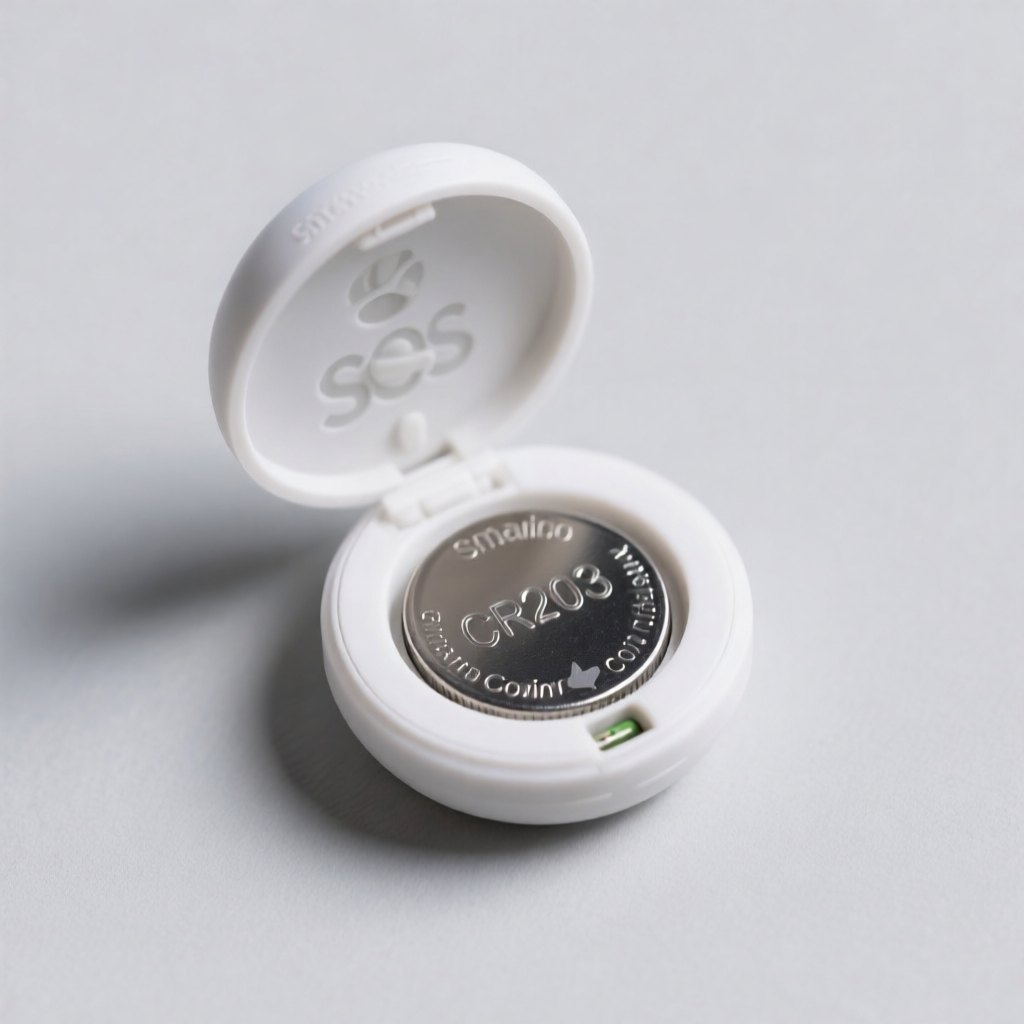
| 전원 | CR2032 (1년 이상) | CR2032 (약 1년) | 어댑터 + Wi-Fi |
| 조작 | 버튼 2초 → 송출 (6초는 관리용, 누르지 마세요) | 평소 조작 없음 버튼 2초 = 30초 식별 모드 | 앱에서 경계 모드 |
| LED | 송출 중 0.5초 점멸, 약 5초 뒤 꺼짐 | 5초에 한 번 짧게 깜빡 | 전원·상태 표시등 |
| 앱에서 확인 | 마지막 수신 · 배터리 | 신호 수신 중 · 대략 거리 | 온라인 · 침입 기록 |

준비물 체크리스트
- Android 폰(Android 8 이상, 블루투스 켜짐) — 감시하는 폰은 늘 켜 두는 폰이 좋습니다
- 인터넷 — 레이더 센서는 2.4 GHz Wi-Fi 필요
- 기기: SOS 비콘 / 도난 방지 태그 / 레이더 센서 중 쓰려는 것
- 가입에 쓸 이메일 주소(비밀번호 재설정 링크가 이 주소로 갑니다)
- 문자 발송을 쓰려면: 유심(SIM)이 있는 폰과 받을 사람의 전화번호
- APK 설치 파일(VisenX 에서 받은 링크 또는 파일)
- Google 계정(Play 스토어 설치용)
두 가지 역할
- 소유자(오너): 계정을 만들고 기기를 등록하는 사람. 설정·공유·삭제를 할 수 있습니다.
- 수신자(가족/친구): 소유자가 초대한 사람. 경보를 받고 확인·SOS 취소를 할 수 있습니다.
- 수신자는 계정 없이 「초대 코드」만으로 시작할 수 있고, 회원가입을 하면 자기 기기도 등록할 수 있습니다.
| 예시 가족 | 역할 | 받는 것 |
|---|---|---|
| 어머니 폰 | 소유자 | SOS 비콘 등록 · 안전 확인 켬 |
| 큰딸 폰 | 1차 수신자 | 앱 알림 + 문자 · SOS 취소 가능 |
| 아들 폰 | 2차 수신자 | 1분 안에 확인 없으면 전파 |
| 옆집 이웃 | 3차 수신자 | 메신저 링크로만 받음 |
Play 스토어 게시 전에는 APK 파일을 직접 설치합니다. 최신 갤럭시는 기본으로 막아 두므로 설치 전에 설정 두 가지를 풀고, 문자 발송을 쓰려면 「제한된 설정 허용」 한 번이 더 필요합니다.
Play 스토어에서 SIDEM 을 검색해 설치합니다. 설치 뒤 로그인하고 권한을 순서대로 허용하면 바로 감시가 시작됩니다.
- 1
설정 → 보안 및 개인정보 보호 → 「자동 차단」 → 끄기
설정에 「고급 보호」 항목이 보이면(Android 16) 그것도 끕니다. 설치가 끝난 뒤 다시 켜도 됩니다.
- 2
설정 → 보안 및 개인정보 보호 → 기타 보안 설정 → 「알 수 없는 앱 설치」
APK 파일을 열 앱(크롬·내 파일·카카오톡 등)을 골라 「허용」. 크롬으로 받아 크롬에서 열 거면 크롬을 허용합니다.
- 3
블루투스와 위치를 켭니다
알림창(퀵패널)에서 블루투스·위치 아이콘이 켜져 있는지 확인합니다. 비콘은 블루투스로 듣습니다.
- 1
APK 파일을 폰으로 받습니다
VisenX 가 보낸 링크를 크롬에서 열거나, 메일·카카오톡 첨부를 저장하거나, USB 로 복사합니다. 파일 이름 예: app-release.apk
- 2
파일을 눌러 설치를 시작합니다
「이 출처의 앱을 설치하도록 허용」이 뜨면 허용 → 다시 파일을 누릅니다.
- 3
「Play Protect 에서 확인하지 못함」 / 「개발자를 알 수 없음」 경고
「자세히」(또는 「더보기」) → 「무시하고 설치」. 정식 게시 전이라 나오는 안내이며 앱 문제가 아닙니다.
- 4
설치가 끝나면 「열기」 → 로그인까지 합니다
★ 중요: 설치·재설치 뒤에는 반드시 앱을 한 번 열어야 마이크(SOS 녹음) 경로가 살아납니다. 열지 않으면 SOS 는 가지만 녹음이 빠집니다.
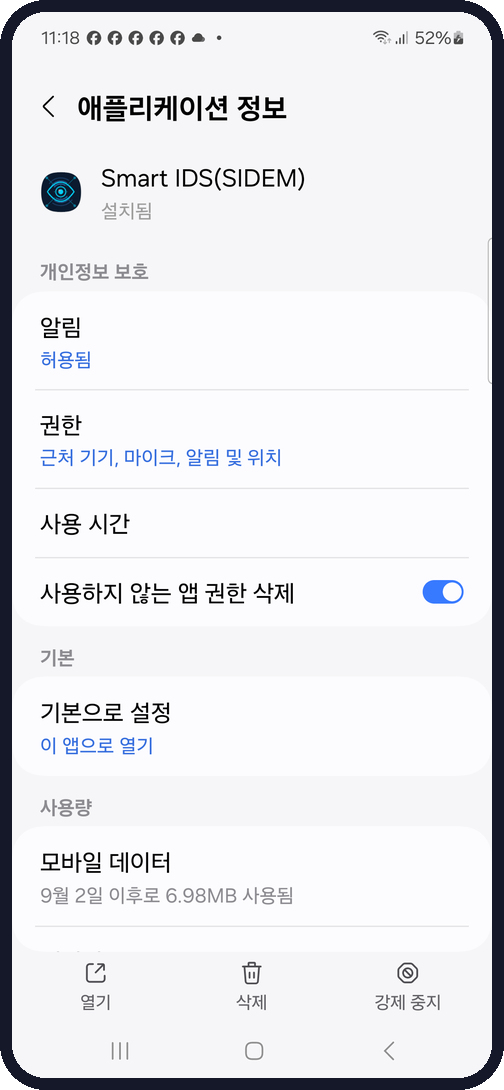 홈에서 SIDEM 아이콘 길게 누르기 → 「앱 정보」
- 1
홈 화면에서 SIDEM 아이콘을 길게 누르고 「앱 정보」
또는 설정 → 애플리케이션 → 목록에서 「Smart IDS(SIDEM)」 선택
- 2
오른쪽 위 ⋮ (더보기) → 「제한된 설정 허용」
지문 또는 PIN 확인이 뜹니다. 통과해야 적용됩니다. 메뉴에 없으면 앱 정보 화면을 아래로 내려 보세요.
- 3
같은 화면 「권한」 → SMS → 「허용」
SMS 가 더 이상 회색이 아니면 성공입니다.
- 4
앱 → 알람 설정 → 「내 폰 문자 발송」 켜기 → 번호 넣고 「테스트 문자 보내기」
실제로 문자가 도착하는지 확인합니다(5부).
설치 뒤 「앱 정보」 — 알림·권한·배터리를 여기서 확인- 1
Play 스토어를 열고 「SIDEM」 을 검색합니다
개발자 이름이 VisenX Inc. 인 「SIDEM — 침입·SOS 안전 감시」를 고릅니다.
- 2
「설치」 → 끝나면 「열기」
설치 파일은 약 60 MB 입니다. Wi-Fi 에서 받는 것을 권합니다.
- 3
블루투스와 위치를 켭니다
알림창(퀵패널)에서 블루투스·위치가 켜져 있는지 확인합니다.
- 4
로그인 또는 회원가입으로 이어갑니다
업데이트 뒤에는 앱을 한 번 열어 주세요(감시 서비스가 새 버전으로 다시 올라옵니다).
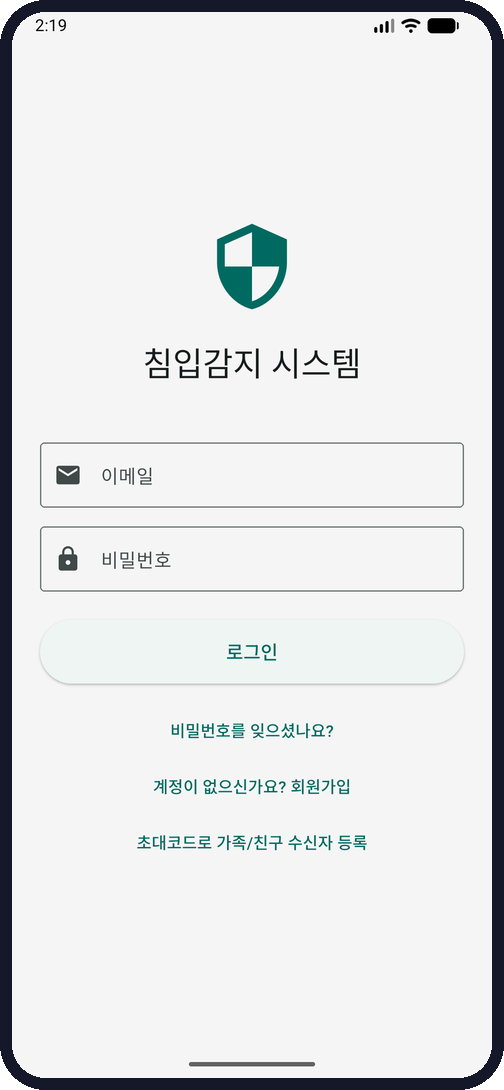
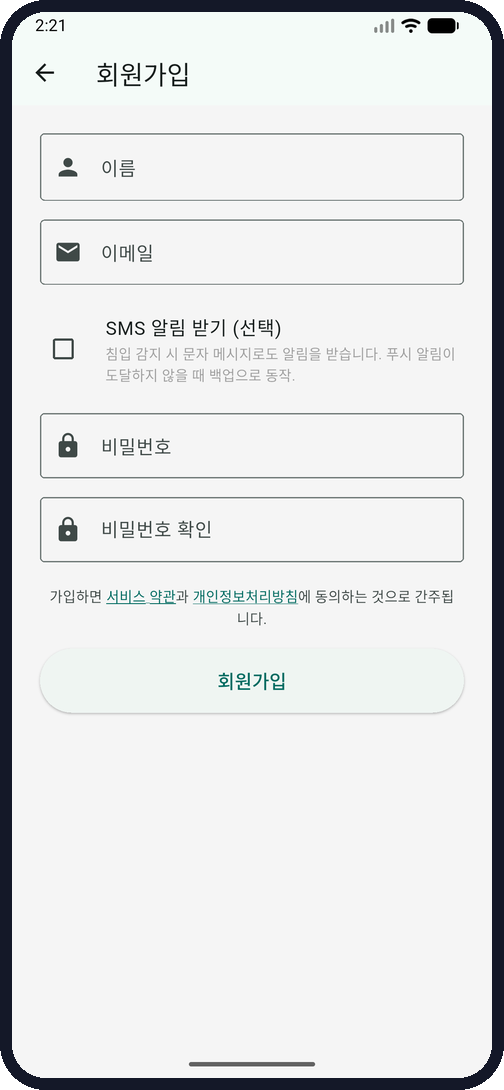
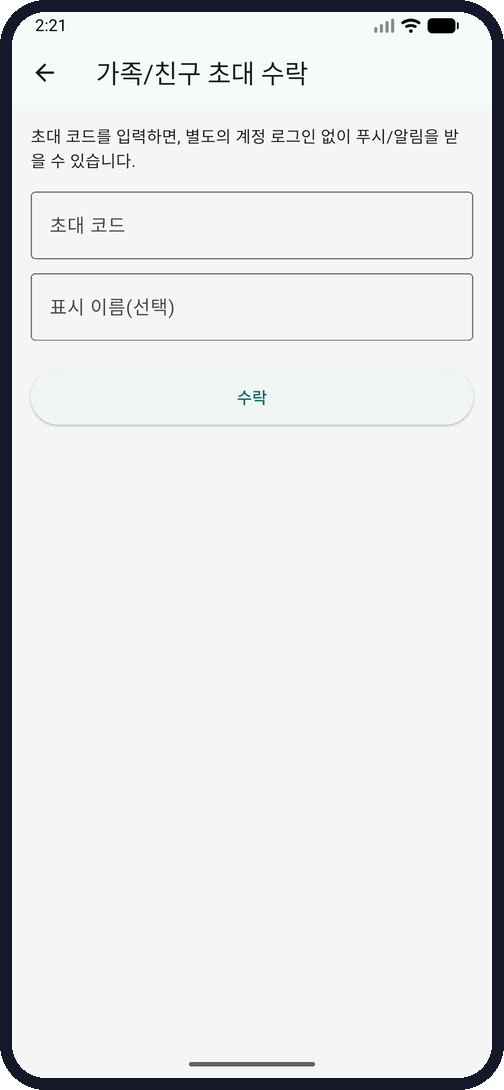
- 1
회원가입: 이름·이메일·비밀번호(6자 이상)
이름은 별명이어도 됩니다. 「SMS 알림 받기」는 서버 문자용 선택 항목 — 지금은 비워 둬도 됩니다.
- 2
로그인: 가입한 이메일과 비밀번호
비밀번호를 잊으면 「비밀번호를 잊으셨나요?」 → 이메일로 재설정 링크를 받습니다.
- 3
초대 코드: 코드와 표시 이름(예: 엄마)을 넣고 「수락」
계정 없이 수신자 모드로 들어갑니다. 나중에 회원가입해도 됩니다.
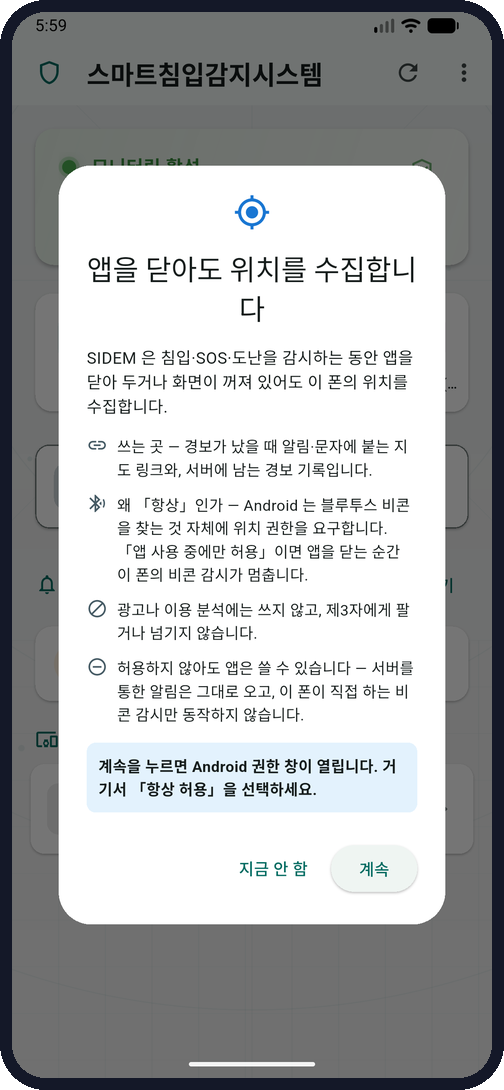 앱 안 사전 안내 → 「계속」 → Android 설정에서 「항상 허용」
- 1
위치 (앱 사용 중)
Android 는 블루투스 비콘 스캔에 위치 권한을 요구합니다. 「앱 사용 중에만 허용」.
- 2
근처 기기(블루투스)
비콘·센서와 통신합니다. 「허용」.
- 3
알림
경보 알림·알람 소리에 필요합니다. 「허용」.
- 4
마이크
SOS 발생 순간의 현장 녹음에만 씁니다. 「앱 사용 중에만 허용」.
- 5
백그라운드 위치 → 「항상 허용」
앱 안에서 먼저 안내 화면이 뜨고 「계속」을 누르면 Android 설정 화면이 열립니다. 거기서 「항상 허용」을 직접 선택하세요.
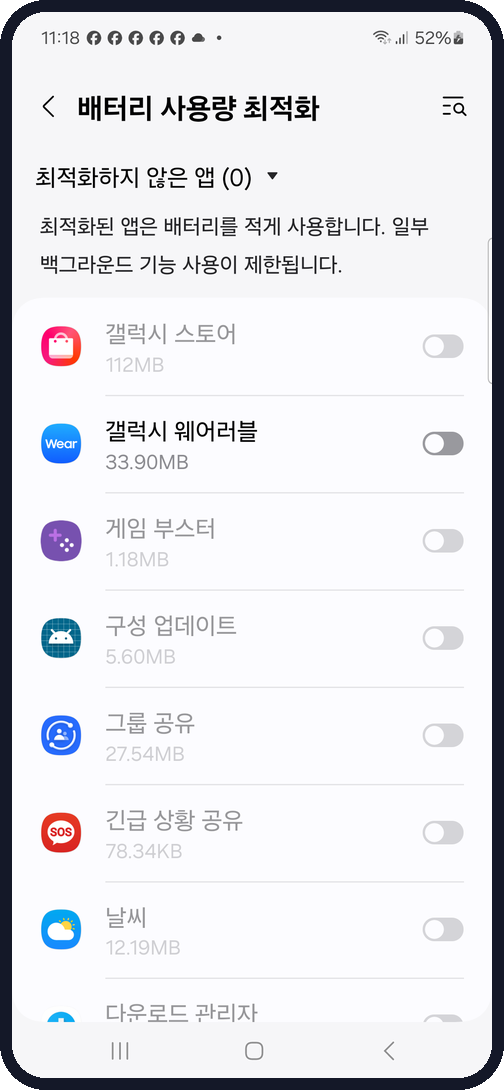
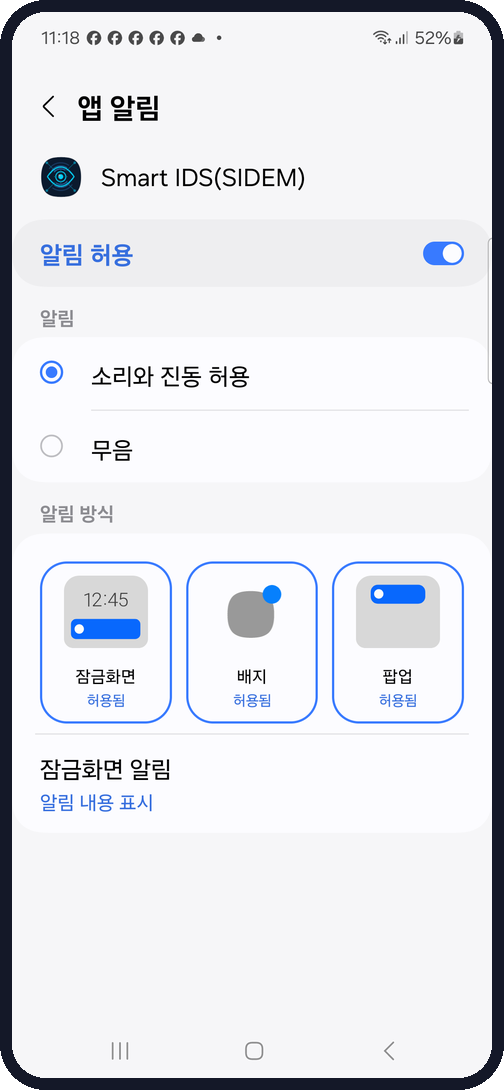
- 1
로그인 직후 「백그라운드 모니터링 설정」 창 → 「설정하기」
Android 가 「배터리 사용량 최적화 중지」를 물으면 「허용」. 홈 화면 상단에 "설정 미완료" 가 남아 있으면 그 카드를 눌러 다시 합니다.
- 2
직접 찾아가려면: 설정 → 애플리케이션 → SIDEM → 배터리 → 「무제한」
삼성은 「최적화하지 않은 앱」 목록에서 SIDEM 스위치를 켜는 화면으로도 갑니다.
- 3
앱 알림: 「알림 허용」 켜짐, 「소리와 진동 허용」, 잠금화면 알림 「알림 내용 표시」
방해 금지 모드를 쓰면 SIDEM 을 예외 앱에 넣으세요. 알람 볼륨이 0 이면 홈 화면에 주황색 경고 카드가 뜹니다.
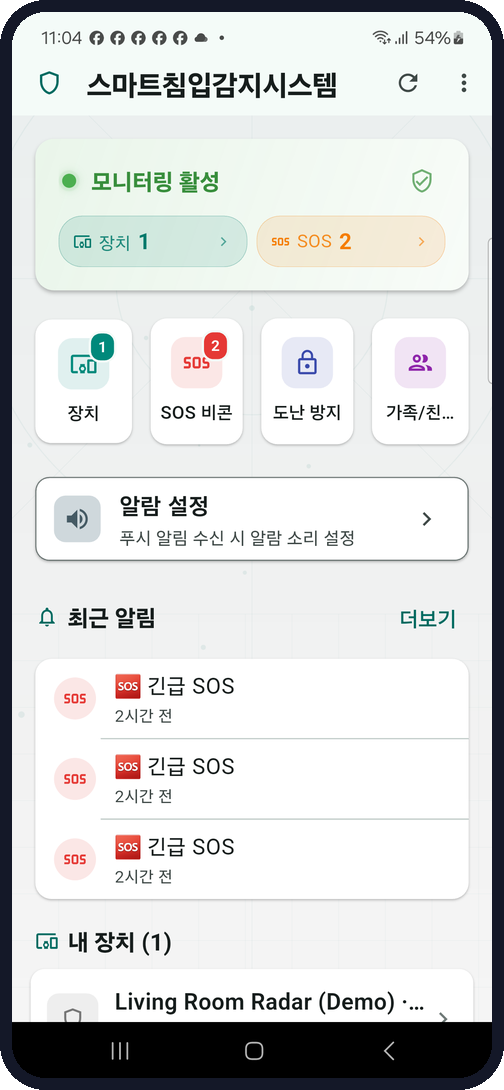 홈 화면
홈 화면- 1
모니터링 활성 / 설정 미완료
초록이면 감시 중. 주황이면 눌러서 권한·배터리 설정을 마칩니다. 「장치 n」「SOS n」은 등록된 개수. 오른쪽 방패 아이콘 = 권한 상태.
- 2
빠른 메뉴 4개
장치(레이더) · SOS 비콘 · 도난 방지 · 가족/친구(수신자) 관리로 바로 이동. 빨간 숫자는 최근 알림 수.
- 3
알람 설정
경보음 종류, 재생 시간, 내 폰 문자 발송, 단계별 전파, 안전 확인
- 4
최근 알림 · 내 장치 · 공유받은 장치
최근 3건은 「더보기」로 전체 목록. 장치 목록은 온라인·경계 상태를 한눈에.
- 5
⋮ 메뉴
알림 · SOS 비콘 · 도난 방지 · 수신자 · 초대 코드 입력 · 알람 설정 · 테마 · 계정 정보 · 진단/상태 · 로그아웃
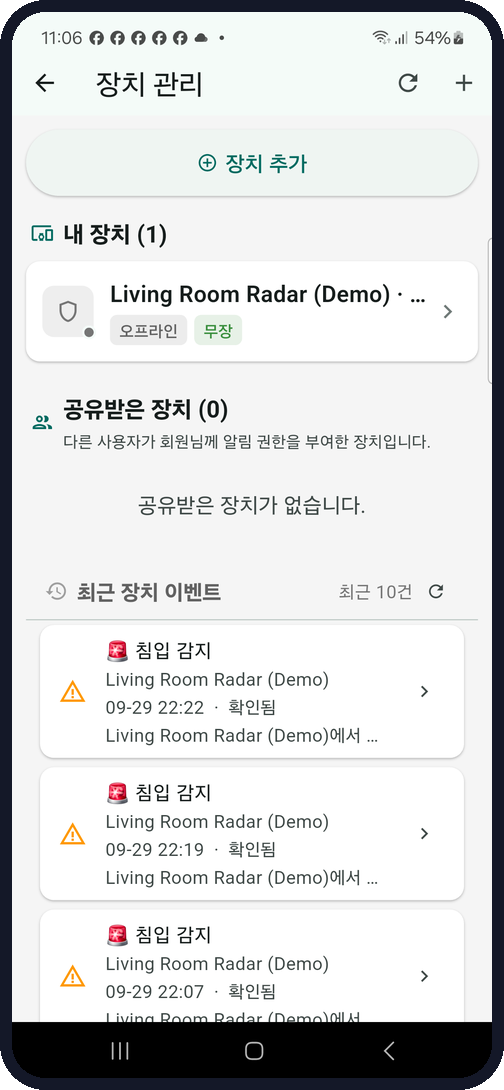
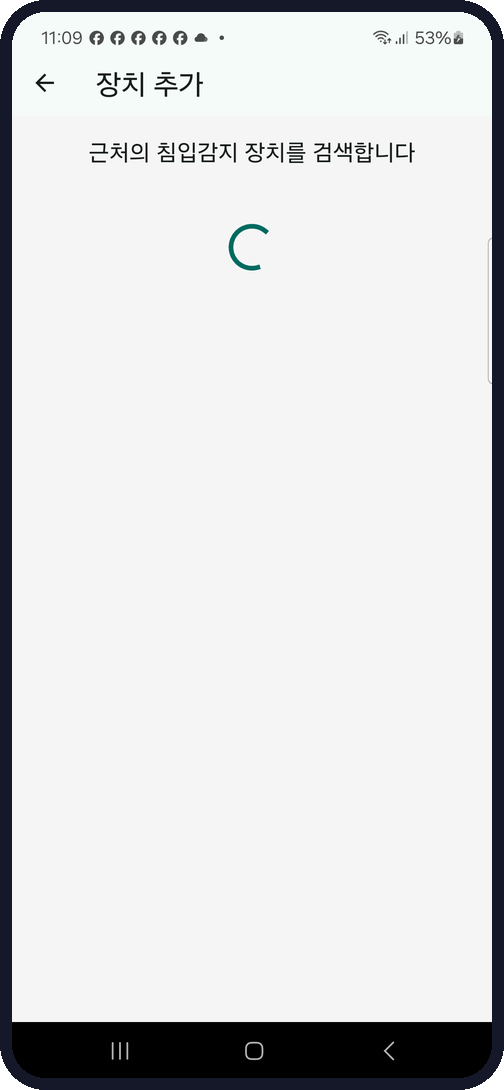
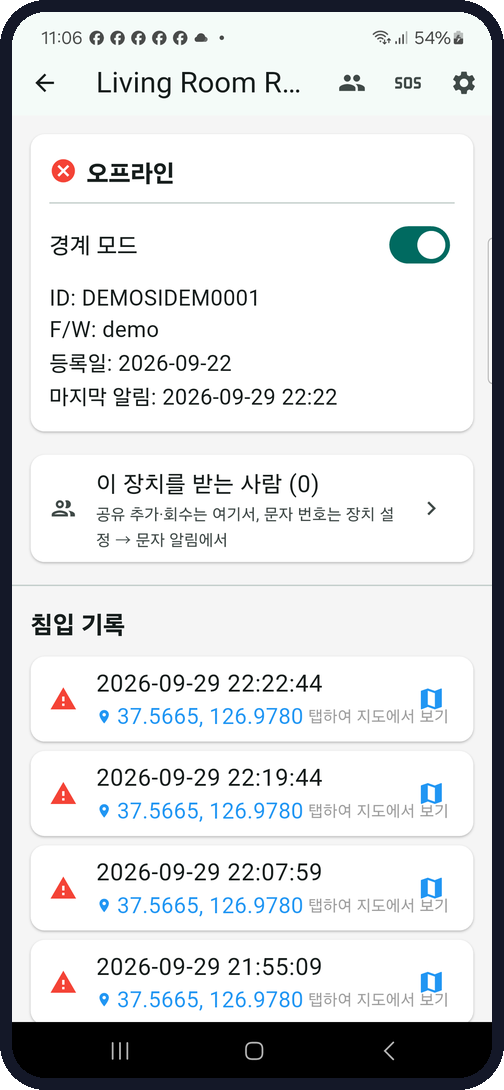
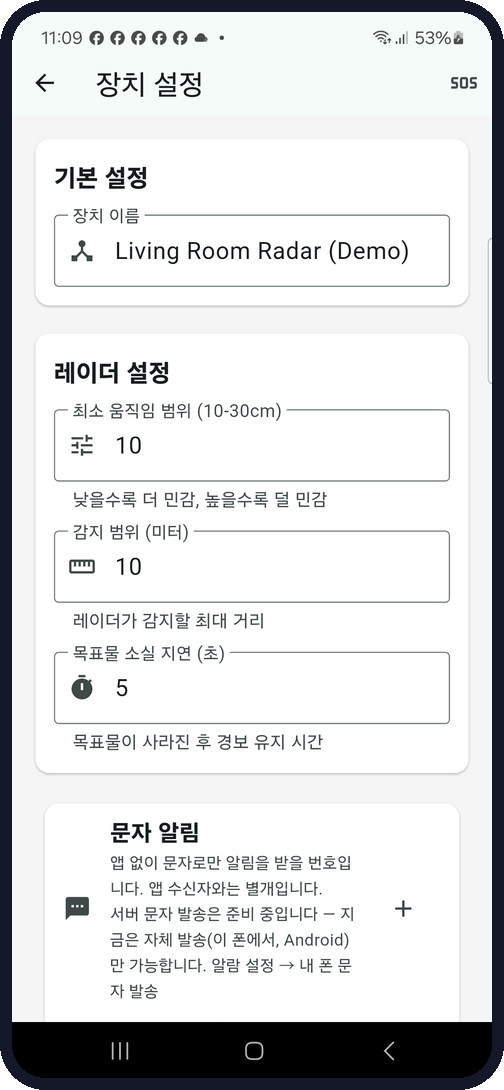
레이더 센서는 Wi-Fi 로, SOS 비콘과 도난 방지 비콘은 블루투스 스캔 또는 번호 직접 입력으로 등록합니다. 등록한 기기는 서버에 저장되어 폰을 바꿔도 남습니다.
- 1
홈 → 「장치」 → 상단 「장치 추가」
앱이 블루투스로 근처의 새 센서를 찾습니다(10~20초). 안 보이면 센서 전원을 뺐다 꽂고 「다시 검색」.
- 2
센서를 고르고 Wi-Fi 를 선택, 비밀번호 입력
5 GHz 전용 Wi-Fi 는 목록에 나와도 연결되지 않습니다. 공유기 이름에 5G 가 붙어 있으면 다른 것을 고르세요.
- 3
장치 이름 입력(예: 거실, 안방, 매장 입구) → 「장치 등록 및 설정」
「Wi-Fi 연결 중 → 서버에 등록 중 → 등록 완료!」 순서로 진행됩니다. 30초 안에 끝납니다.
- 4
목록에서 「온라인」을 확인하고, 상세 화면에서 「경계 모드」를 켭니다
외출·퇴근·취침처럼 그 공간에 사람이 없어야 할 때 켭니다. 켜 둔 채 사람이 다니면 계속 경보가 옵니다. 예: 매장은 퇴근하며 켜고 출근하며 끕니다.
| 설정 항목 | 뜻 | 거실(가정) | 창고 | 매장 입구 |
|---|---|---|---|---|
| 최소 움직임 범위 (10~30 cm) | 이보다 작은 움직임은 무시. 낮을수록 민감 | 15 | 10 | 20 |
| 감지 범위 (m) | 레이더가 보는 최대 거리 | 6 | 10 | 5 |
| 목표물 소실 지연 (초) | 사라진 뒤 경보를 유지하는 시간 | 5 | 10 | 5 |
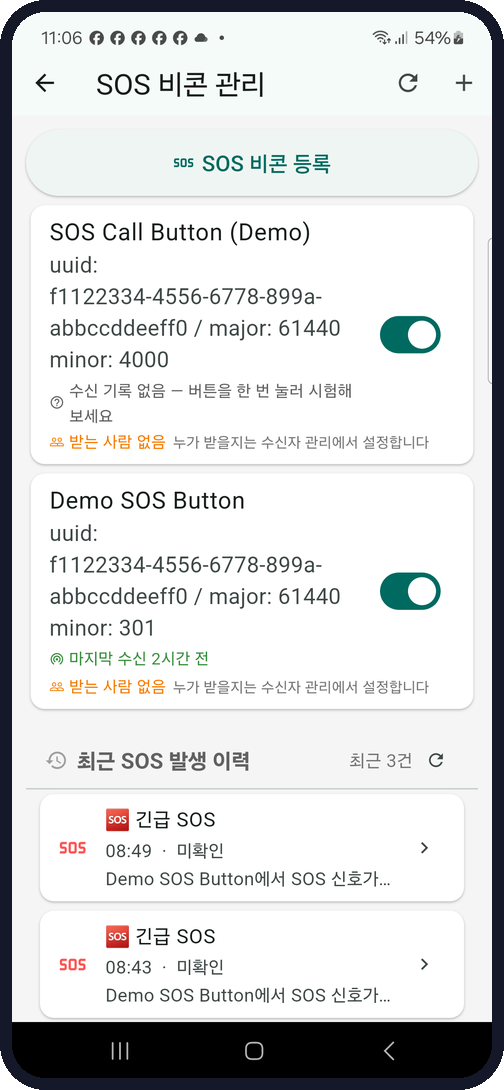
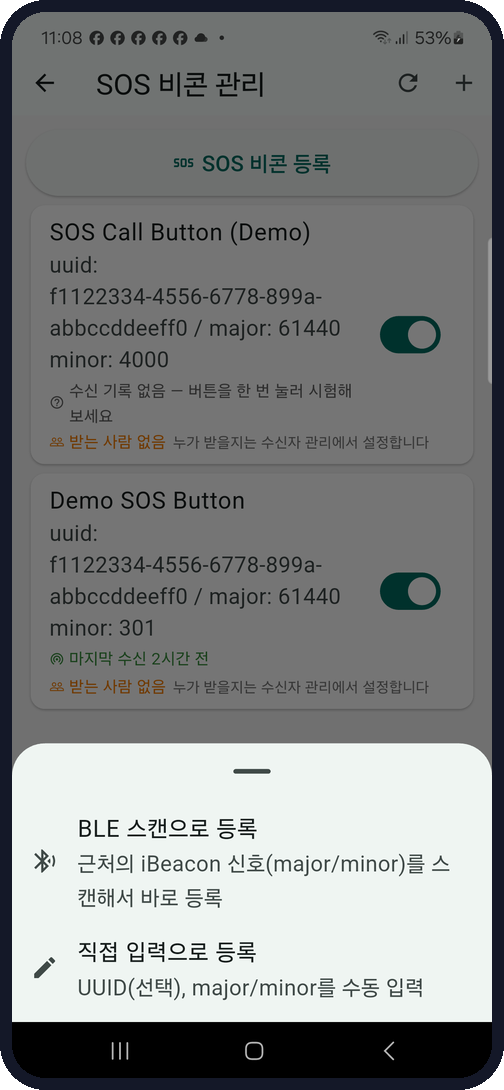
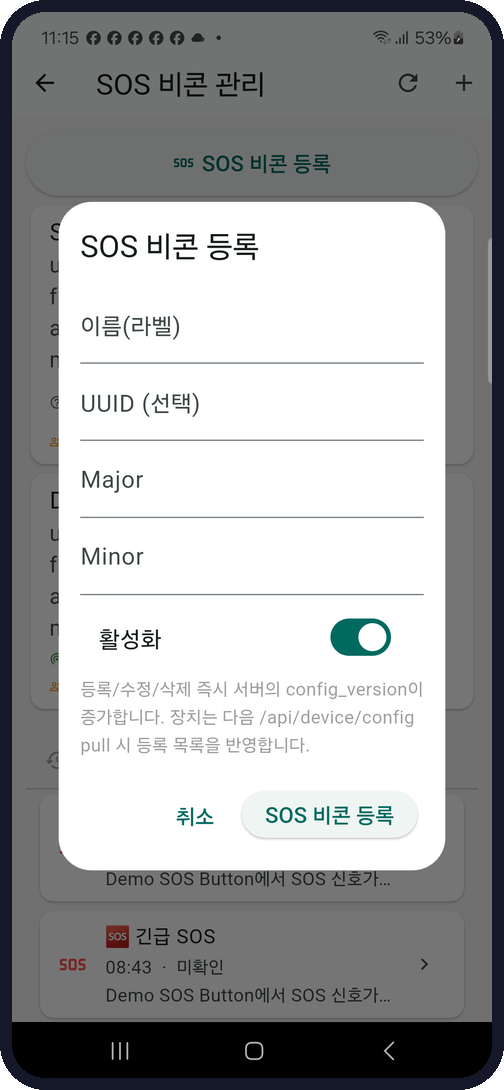
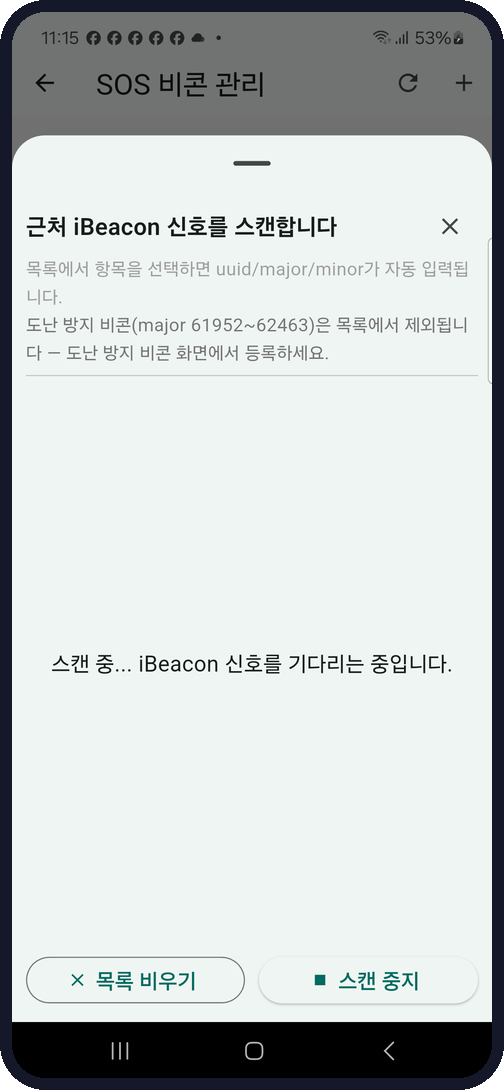
- 1
홈 → 「SOS 비콘」 → 「SOS 비콘 등록」
「BLE 스캔으로 등록」 또는 「직접 입력으로 등록」 중 선택.
- 2
이름·major·minor 입력 → 「SOS 비콘 등록」
이름은 "어머니 목걸이"처럼 누구 것인지 알 수 있게. UUID 는 비워 둡니다. 번호는 비콘 라벨 또는 VisenX 안내서에 있습니다.
- 3
「SOS 음성 녹음」 동의 창 → 「동의」 → 마이크 권한 「앱 사용 중에만 허용」
SOS 순간에만 최대 20초 녹음해 보호자가 듣습니다. 「취소」하면 등록되지 않습니다. 목록에 비콘이 보이고 스위치가 켜져(활성) 있으면 끝.
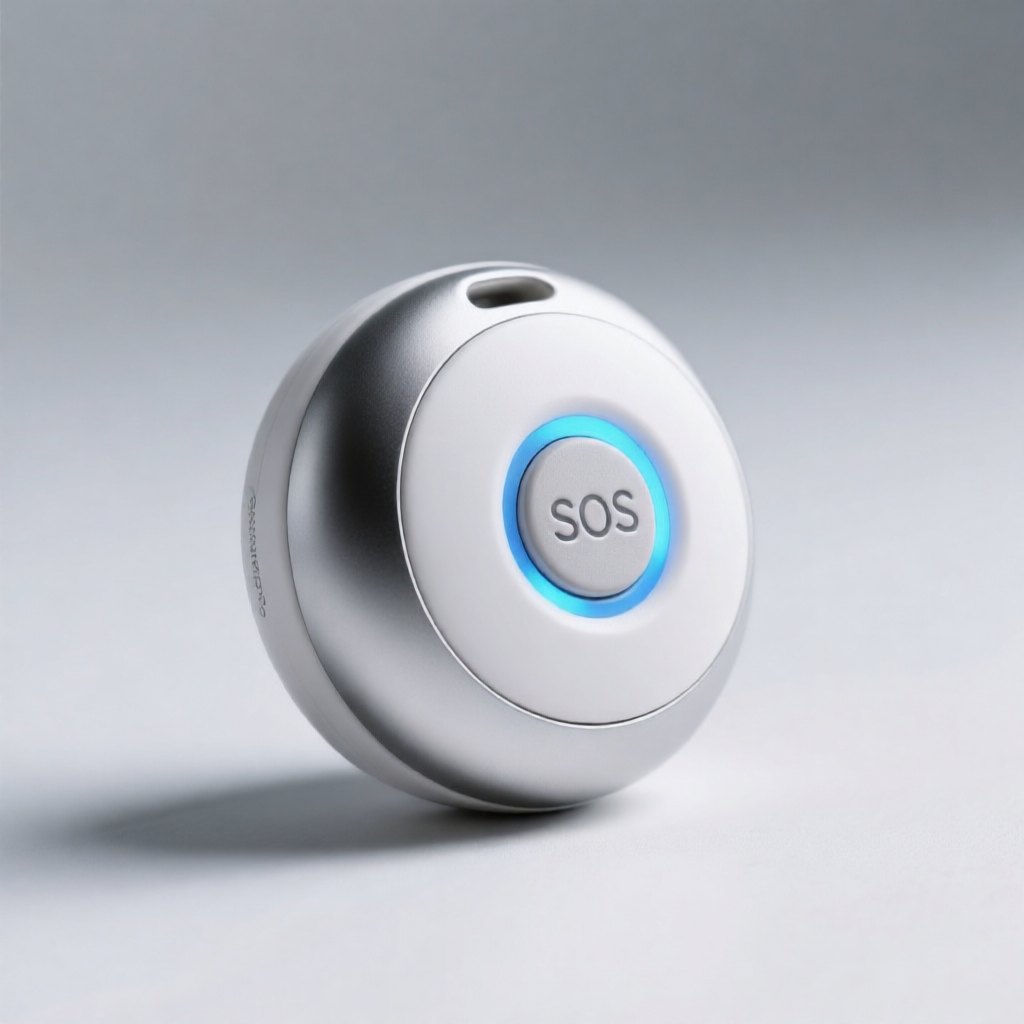 버튼 2초 → LED 점멸(약 5초 송출) → 스스로 꺼짐
- 2초보다 짧게 누르면 아무 일도 없습니다(주머니 오작동 방지). 6초 이상은 관리자용 업데이트 모드이니 누르지 마세요.
- 신호를 받는 것은 「등록한 계정으로 로그인해 감시 중인 폰」입니다. 부모님 비콘이면 부모님 폰(또는 같은 집의 감시 폰)이 10 m 안에 있어야 합니다.
- 상태줄: 「마지막 수신 n분 전」이 정상, 「수신 기록 없음」이면 한 번 눌러 시험, 「배터리 교체 필요」면 CR2032 교체(뚜껑을 돌려 열고 + 면이 위로).
- 30일 넘게 수신이 없으면 앱이 「시험 누름 권장」을 띄웁니다. 한 달에 한 번은 눌러 보세요(보호자에게 SOS 가 가니 미리 알리고!).
- 실수로 눌렀으면 알림 상세의 「SOS 취소하기」 — 보호자에게 「취소됨」이 가고 알람이 멈춥니다.
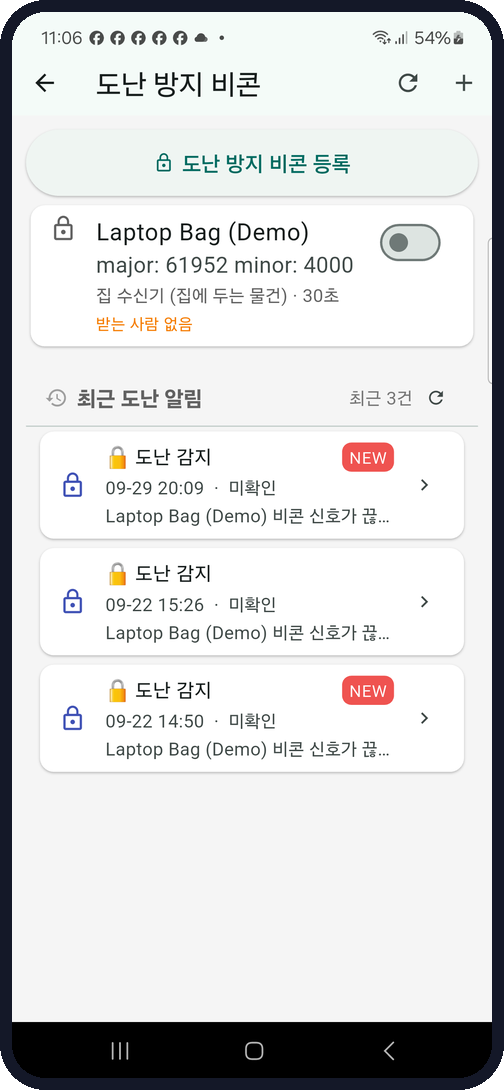
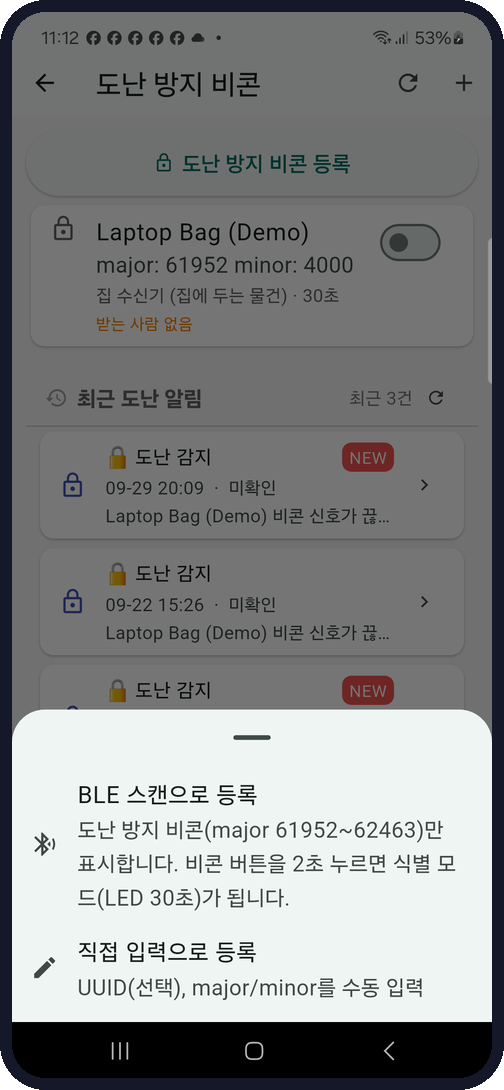
| 감시 주체 | 언제 고르나 | 예시 |
|---|---|---|
| 내 폰 | 늘 가지고 다니는 물건 | 가방, 노트북 가방, 카메라 |
| 집 수신기 | 집·매장에 두는 물건 | 자전거, 창고 장비 |
| 둘 다 | 폰이 보고 있으면 수신기 알림은 억제 | 킥보드(집에 두다 타고 나감) |
| 설정 | 뜻 | 권장 |
|---|---|---|
| 이탈 판정 거리 | 폰 기준 이보다 멀어지면 경보 | 3 m(책상 옆) · 5 m · 20 m(카페) |
| 소실 판정 시간 | 신호가 끊긴 뒤 이 시간 지나면 경보 | 30초(기본) · 15·20초는 민감 |
- 등록: 「도난 방지 비콘 등록」 → BLE 스캔에서 태그 버튼을 2초 눌러 30초 식별 모드로 만들면 맨 위에 뜹니다 → 선택 → 이름·감시 주체·거리·시간 → 등록.
- 카드의 상태줄: 「신호 수신 중 · 약 2 m」가 정상. 「신호 없음」이 이어지면 경보 직전입니다. 물건이 돌아오면 「복귀」로 조용히 갱신됩니다.
- 붙이는 자리: 금속 프레임·배터리 팩 바로 옆은 신호를 막습니다. 가방은 안쪽 주머니가 좋습니다.
- 블루투스를 끄면 감시가 멈춘다는 안내가 한 번 뜹니다(오경보는 나지 않습니다).
수신자를 초대하면 같은 경보를 함께 받습니다. 장치마다 누가 무엇을 받을지 정하고, 아무도 확인하지 않으면 다음 사람에게 넘어가는 「단계별 전파」를 설정합니다.
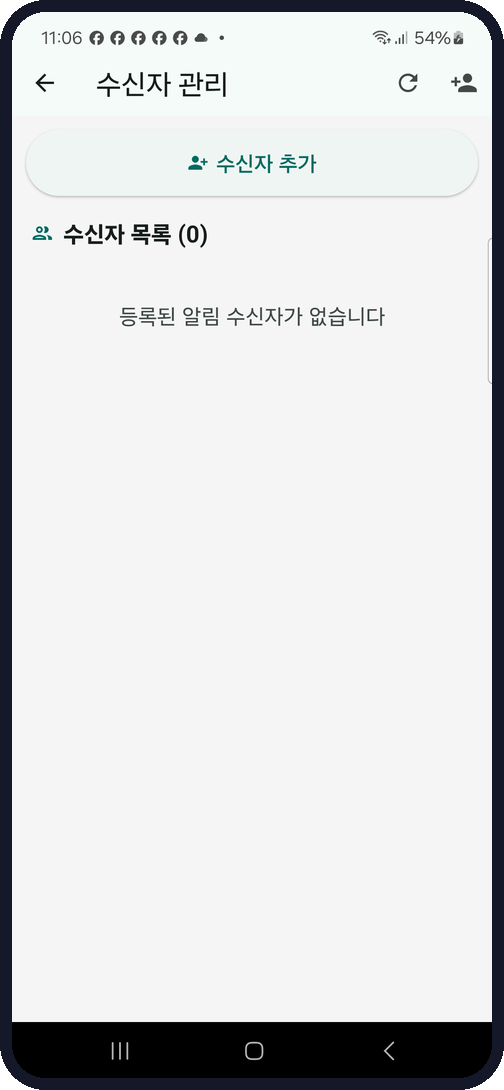
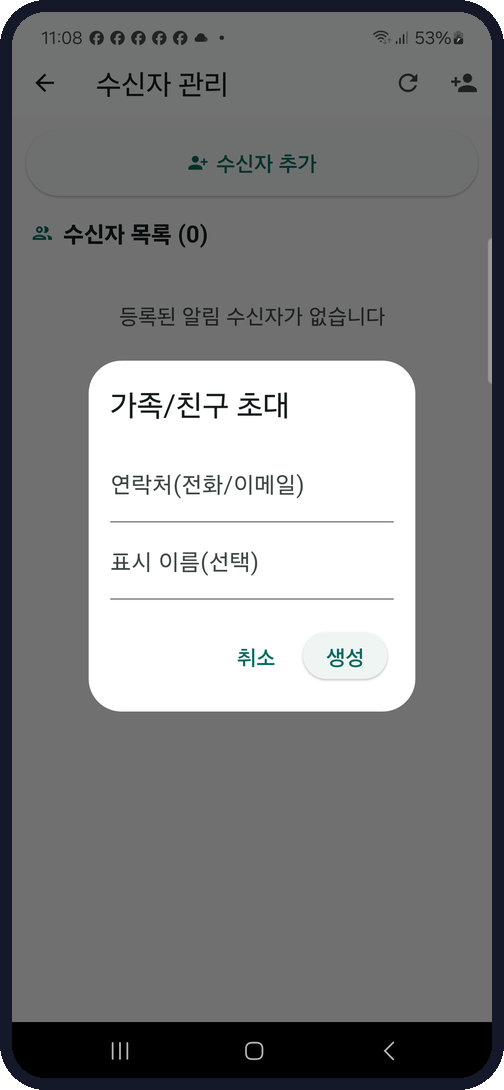
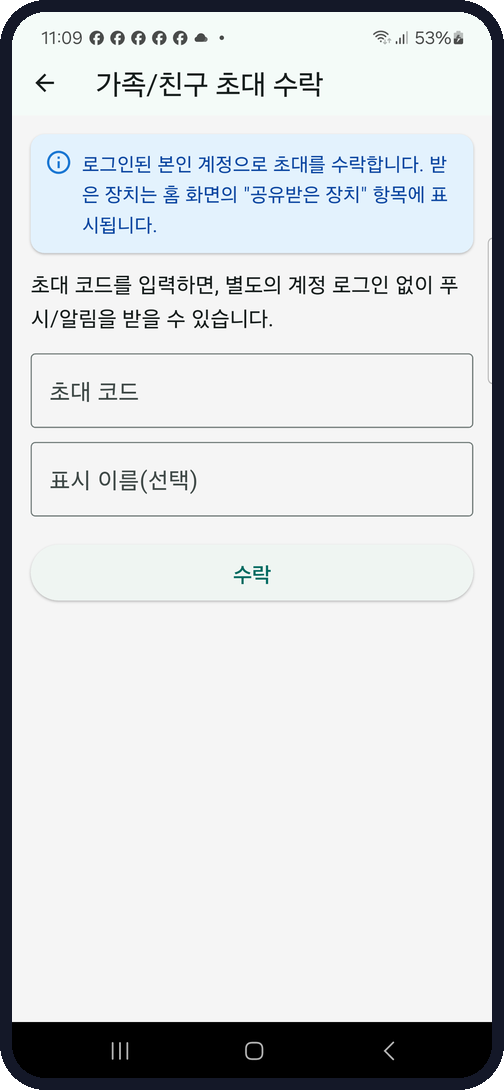
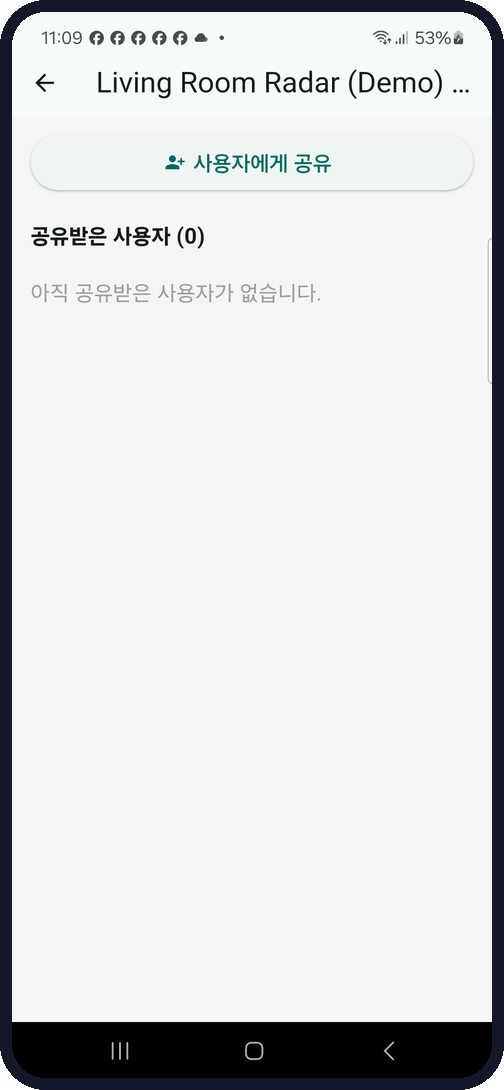
내 폰(소유자)
- 1
홈 → 「가족/친구」 → 「수신자 추가」
연락처(전화 또는 이메일)와 표시 이름(예: 큰딸) 입력 → 「생성」
- 2
초대 코드와 링크가 뜹니다
「복사」해서 문자·카카오톡으로 보냅니다. 링크를 누르면 앱이 있을 때 바로 열립니다.
상대 폰(수신자)
- 1
SIDEM 설치 → 로그인 화면 맨 아래 「초대코드로 가족/친구 수신자 등록」
이미 계정이 있으면 ⋮ 메뉴 → 「초대 코드 입력」
- 2
코드와 표시 이름 입력 → 「수락」
이후 권한 허용은 2부와 같습니다.
| 권한 | 뜻 | 예시 |
|---|---|---|
| 침입 알림 수신 | 레이더 경보를 받음 — 장치별로 켜고 끔 | 매장 센서는 직원에게, 집 센서는 가족에게 |
| SOS 알림 수신 | SOS 비콘 경보를 받음 — 비콘별로도 가능 | 어머니 비콘은 자녀 셋, 아버지 비콘은 둘째만 |
| 도난 감지 수신 | 도난 방지 비콘 경보를 받음 | 자전거 태그는 나만 |
| 장치 제어(responder) | 경계 모드 켜고 끄기, SOS 취소 | 함께 사는 가족에게만 |
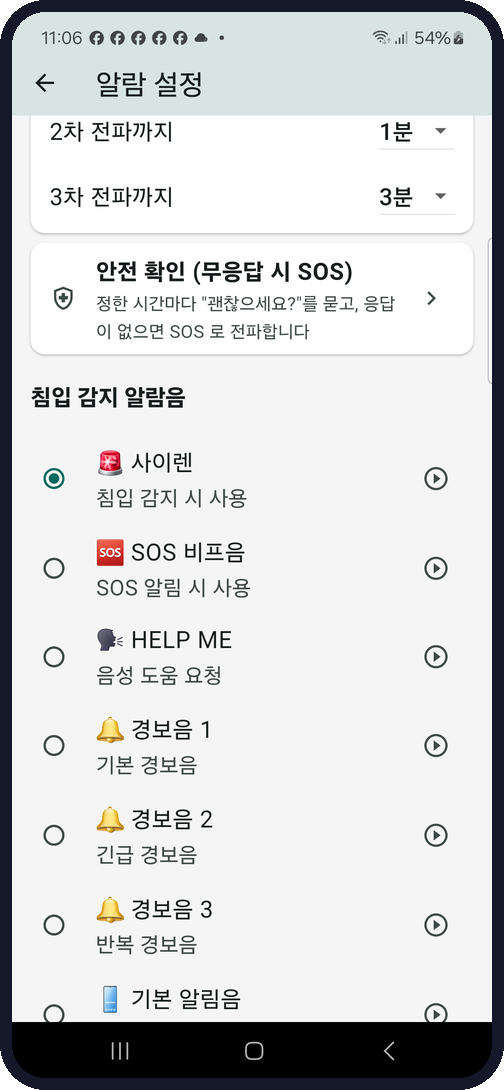 알람 설정 → 단계별 전파
| 가족 예시 | 단계 | 받는 것 | 언제 확인하나 |
|---|---|---|---|
| 큰딸(같은 도시) | 1차 | 앱 알림 + 알람 소리 + 문자 | 알림을 열어 「확인(ACK)」 → 여기서 끝 |
| 아들(직장) | 2차 | 1분 뒤 같은 경보 + 녹음(있으면) | 큰딸이 못 받았을 때 |
| 옆집 이웃 | 3차 | 3분 뒤 메신저 링크 | 둘 다 못 받았을 때 직접 방문 |
- 단계 지정: 「가족/친구」 → 수신자 카드 → 「전파 단계」에서 1·2·3차 선택. 기본은 모두 1차입니다.
- 시간 설정: 「알람 설정」 → 「단계별 전파」에서 2차까지 / 3차까지.
- 내 폰 문자 발송 번호(5부)는 단계와 무관하게 즉시 나갑니다.
- 알림의 「확인했어요」 한 번이면 전파가 멈추고 다른 사람 알람도 조용해집니다. 실제 상황이면 확인 뒤 바로 연락하세요.
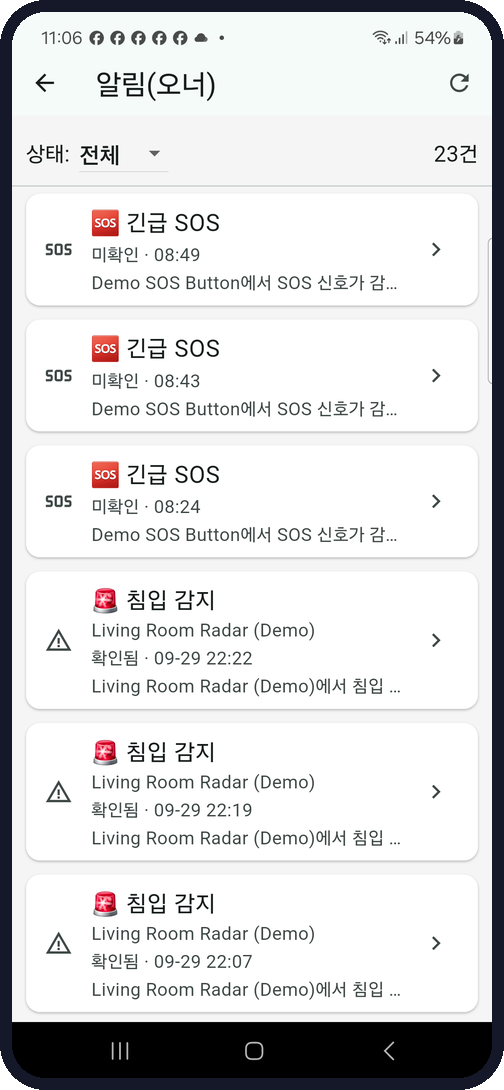
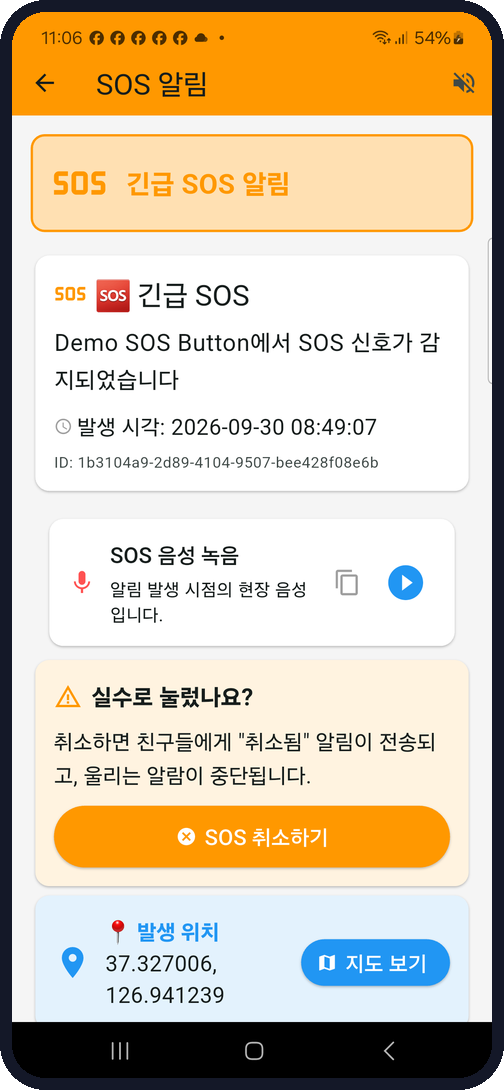
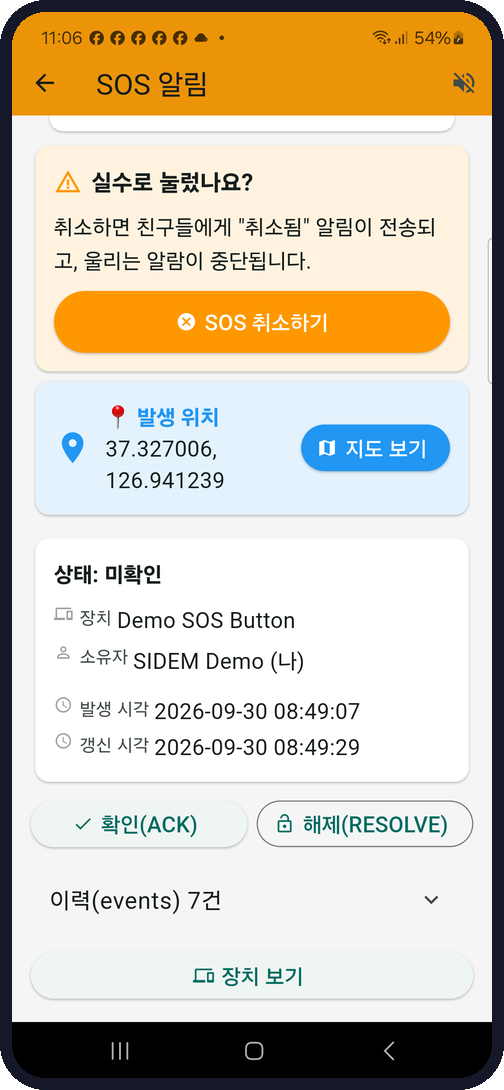
알림을 열어 상황을 보고 「확인」을 누르는 것이 첫 번째입니다. SOS 는 현장 녹음을 듣고, 실수면 취소합니다. 알람 소리·잠금화면 경보·문자 발송은 알람 설정에서 정합니다.
| 상태 | 뜻 | 누가 바꾸나 |
|---|---|---|
| 미확인 (OPEN) | 아직 아무도 보지 않음. 재알림·전파가 계속됨 | — |
| 확인됨 (ACK) | 누군가 봤음. 알람 소리·전파 멈춤 | 「확인(ACK)」 또는 알림의 「확인했어요」 |
| 해제됨 (RESOLVE) | 상황 종료로 정리함 | 「해제(RESOLVE)」 — 소유자·제어 권한자 |
- 1
알림이 오면 → 열어서 내용·장치·시각·위치를 봅니다
「지도 보기」로 발생 위치를 지도 앱(네이버·카카오·Google)에서 엽니다.
- 2
상황을 파악했으면 「확인(ACK)」
가족 모두의 알람이 멈추고 「확인됨」이 됩니다. 재알림(SOS 2분·그 외 5분 간격)도 멈춥니다.
- 3
조치가 끝났으면 「해제(RESOLVE)」
기록으로 남습니다. 「이력(events)」에서 감지·확인·해제 시각을 다시 볼 수 있습니다.
SOS 음성 녹음
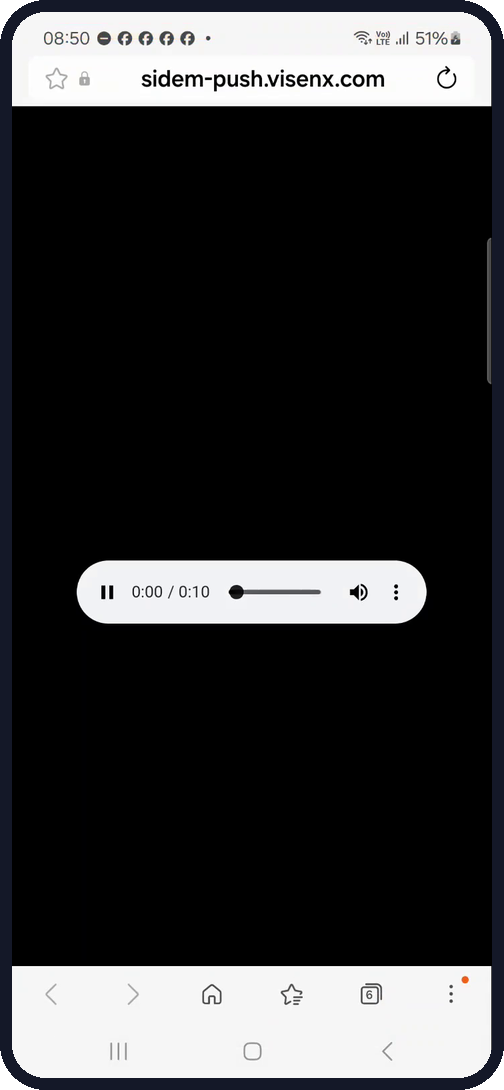
비콘을 누른 폰이 그 순간부터 최대 20초 녹음해 올립니다. 「재생」은 브라우저에서 열리고, 링크는 「복사」할 수 있습니다. 올라오기까지 1분쯤 걸릴 수 있습니다. 「녹음 실패」면 그 폰의 마이크 권한·앱 실행 여부를 확인하세요. 녹음이 올라오면 문자 발송을 켠 폰이 「녹음 링크」 문자를 한 번 더 보냅니다.
실수로 눌렀나요?
「SOS 취소하기」 → 「네, 취소합니다」. 보호자 모두에게 「취소됨」이 가고 알람이 멈춥니다. SOS 는 사람 위험 신호입니다 — 확인을 누른 뒤 반드시 전화나 방문으로 이어가세요.
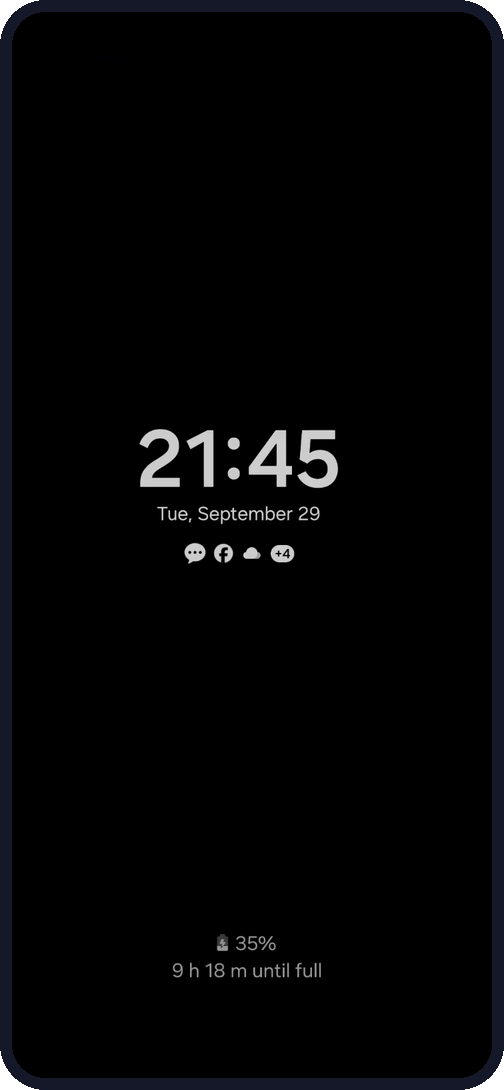
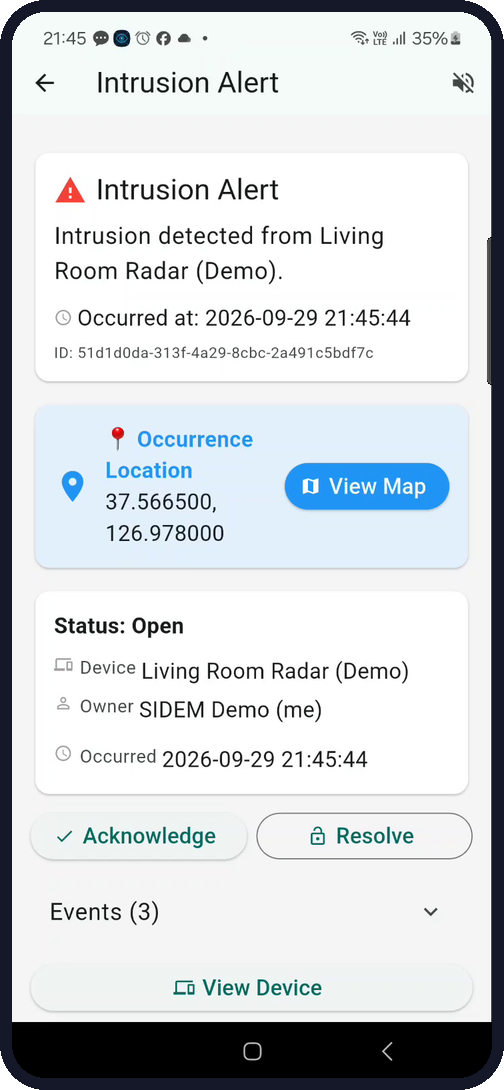
- 1
경보음이 울리면 화면의 「확인(Acknowledge)」
소리가 멈추고 확인됨이 됩니다. 잠금을 풀지 않아도 됩니다.
- 2
소리만 먼저 끄려면 알림 바의 「소리 끄기」
소리만 멈추고 상태는 미확인으로 남습니다. 알림을 누르면 상세로 갑니다.
- 3
소리 없이 진동만 오면
홈 화면 주황 카드(알람 볼륨 0 / 방해 금지 / 알림 꺼짐)를 눌러 안내대로 고칩니다.
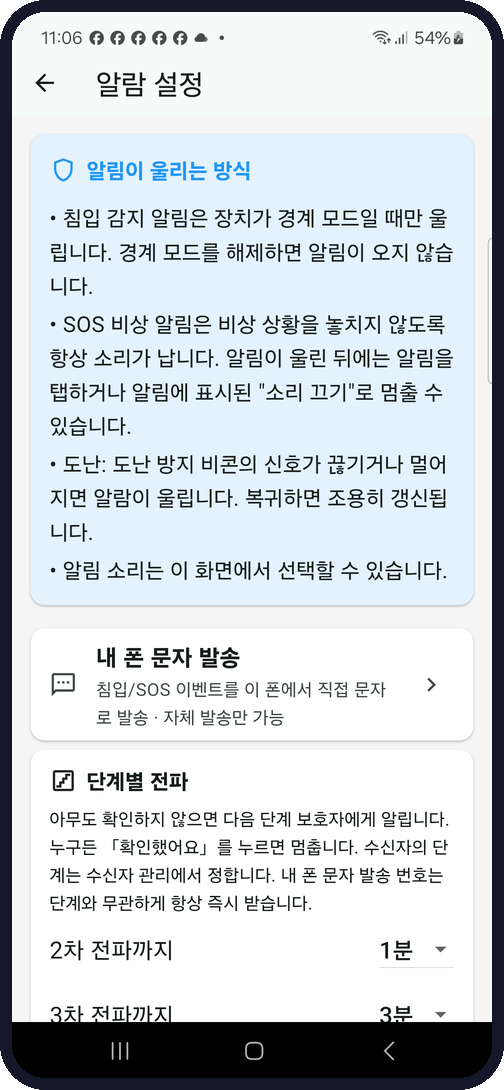
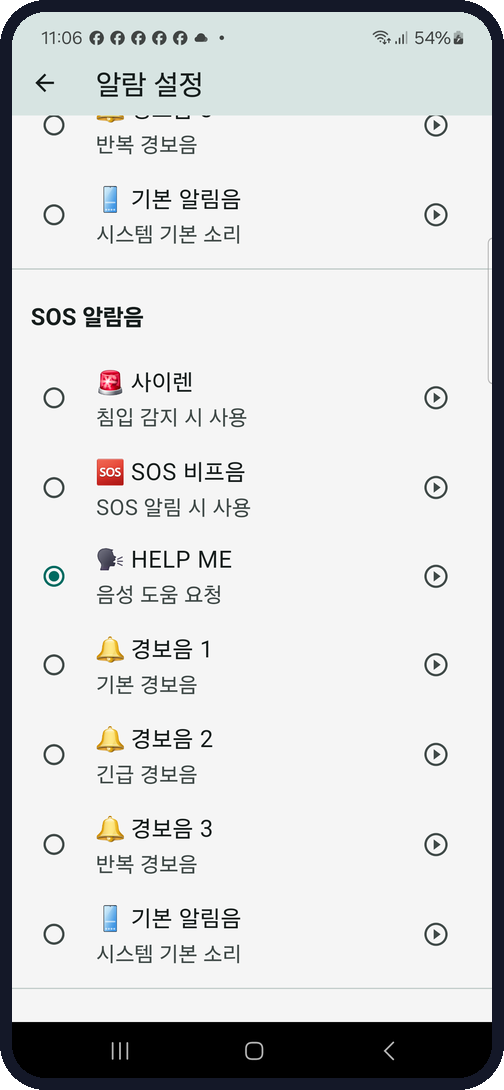
| 항목 | 선택지 | 권장 |
|---|---|---|
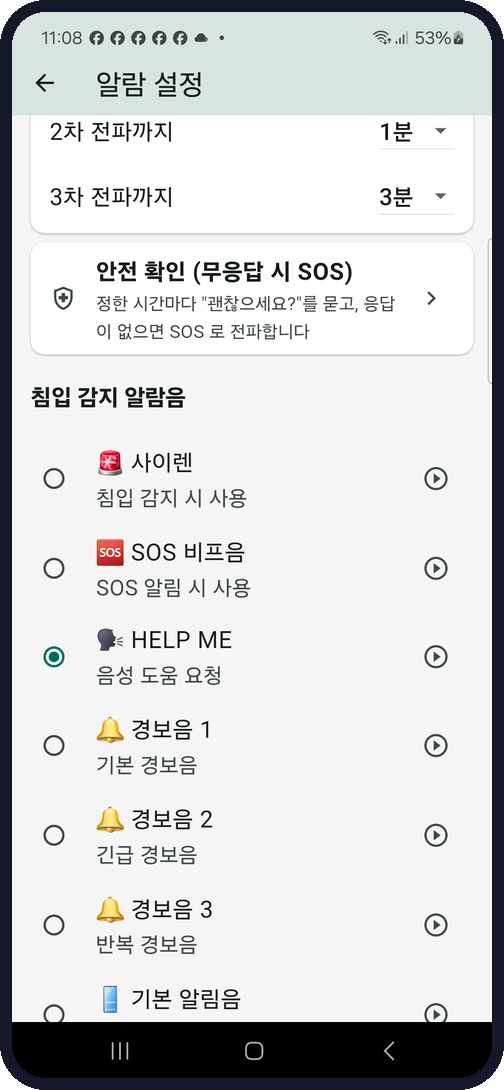
| 침입 감지 알람음 | 사이렌 · 경보음 1~3 · 기본 알림음 | 사이렌 |
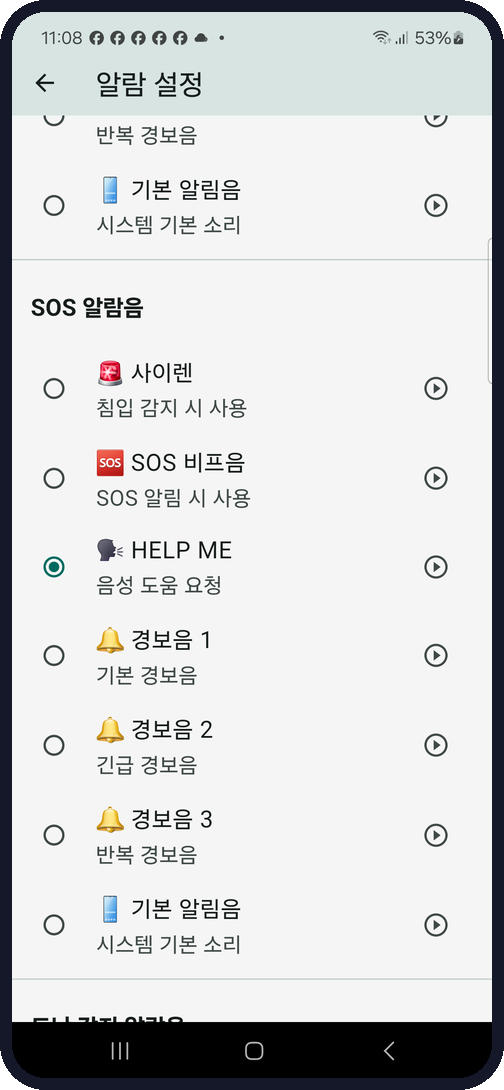
| SOS 알람음 | SOS 비프음 · HELP ME(음성) · 경보음 | HELP ME |
| 도난 감지 알람음 | 경보음 1~3 · 기본 알림음 | 경보음 2 |
| 알람 재생 시간 | 30초 · 1분 · 끌 때까지 | 1분 (취침 중 감시면 「끌 때까지」) |
- ▶ 버튼으로 각 소리를 미리 들어 볼 수 있습니다. 「테스트 알람」은 실제와 같은 알림을 내 폰에만 띄웁니다.
- 알람 소리는 폰의 「알람 볼륨」을 따릅니다. 무음 모드여도 알람 볼륨이 있으면 울립니다. 진동은 항상 함께 울립니다.
- iPhone 은 앱 알람음 대신 시스템 알림음이 쓰이며, 잠금화면 경보·문자 발송은 Android 전용입니다.
- 1
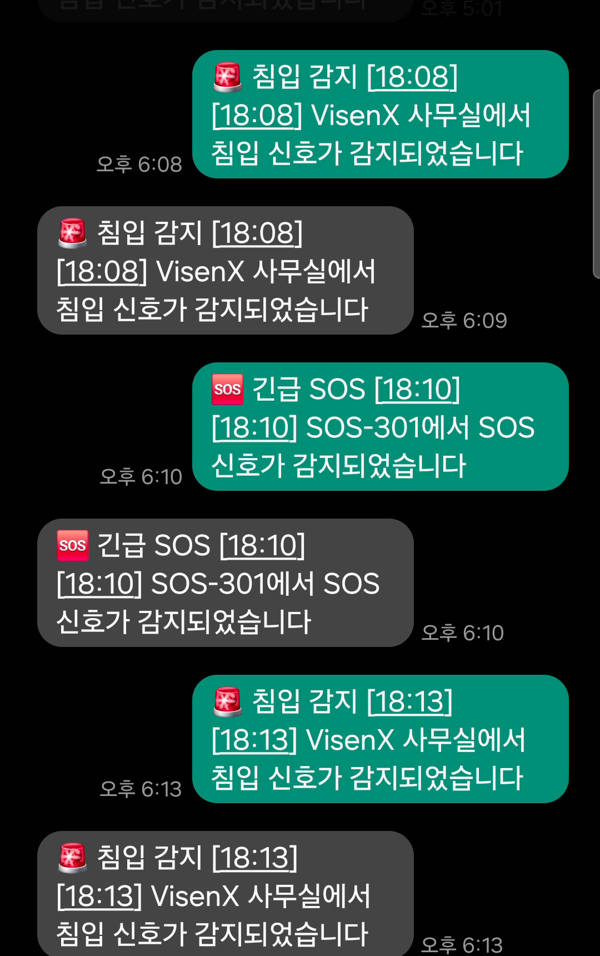
「침입/SOS 이벤트 시 문자 발송」 스위치 켜기
SMS 권한 창 → 「허용」. 회색으로 잠겨 있으면 2부의 「제한된 설정 허용」을 먼저 합니다.
SMS 권한 창이 뜨면 「허용」.
- 2
「+」로 받을 번호 추가 (최대 5개)
이 폰에만 저장되고 서버로 가지 않습니다. 「장치 문자 알림에서 불러오기」로 복사할 수도 있습니다.
- 3
「테스트 문자 보내기」 → 도착 확인
실제 문자가 나가므로 요금이 듭니다. 본문: 사건·시각·위치 지도 링크. 녹음이 올라오면 2차 문자.
- 4
「마지막 발송」에서 결과 확인
"ok" · "상대 폰 수신 확인" 이면 정상. 발송이 안 되면 유심·요금제·권한 순서로 확인.
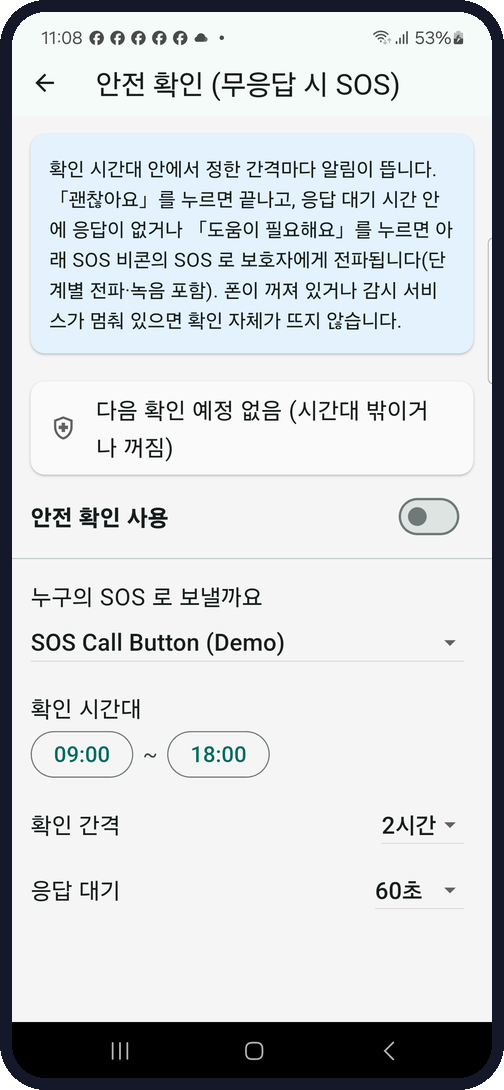 알람 설정 → 안전 확인
| 설정 | 뜻 | 예시: 어머니 폰 |
|---|---|---|
| 안전 확인 사용 | 켜기/끄기 | 켬 |
| 누구의 SOS 로 보낼까요 | 무응답 시 어떤 비콘 이름으로 SOS 를 낼지 | 어머니 목걸이 |
| 확인 시간대 | 이 시간 안에서만 묻습니다 | 09:00 ~ 18:00 |
| 확인 간격 | 몇 시간마다 묻나 | 2시간 |
| 응답 대기 | 이 시간 안에 응답 없으면 SOS | 60초 |
- SOS 비콘이 하나도 없으면 켤 수 없습니다.
- 폰이 꺼져 있거나 감시 서비스가 멈춰 있으면 확인 자체가 뜨지 않습니다 — 「상태」 줄이 「감시 서비스가 꺼져 있어…」이면 앱을 다시 여세요.
- 응답을 못 할 때가 잦으면 응답 대기를 길게(120초) 두거나 시간대를 좁히세요. 자동 SOS 도 보호자에게는 진짜 SOS 로 갑니다.
계정·테마·진단 화면과, 자주 겪는 문제를 순서대로 푸는 방법입니다. 대부분은 권한·배터리·재로그인 세 가지로 해결됩니다.
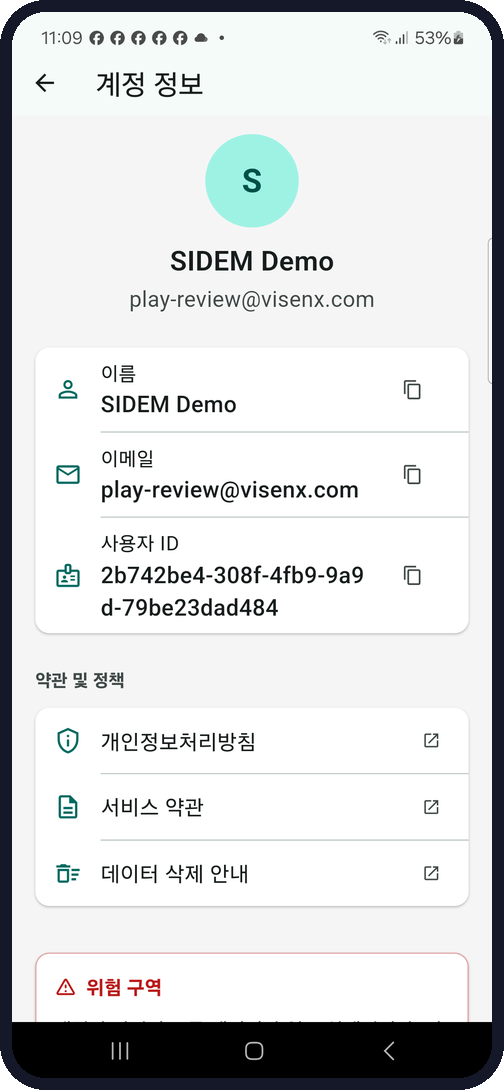
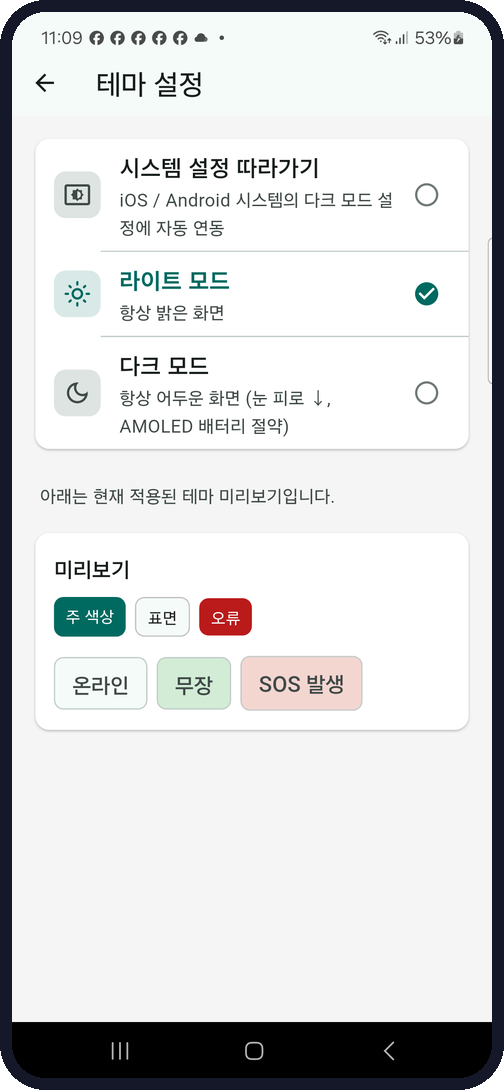
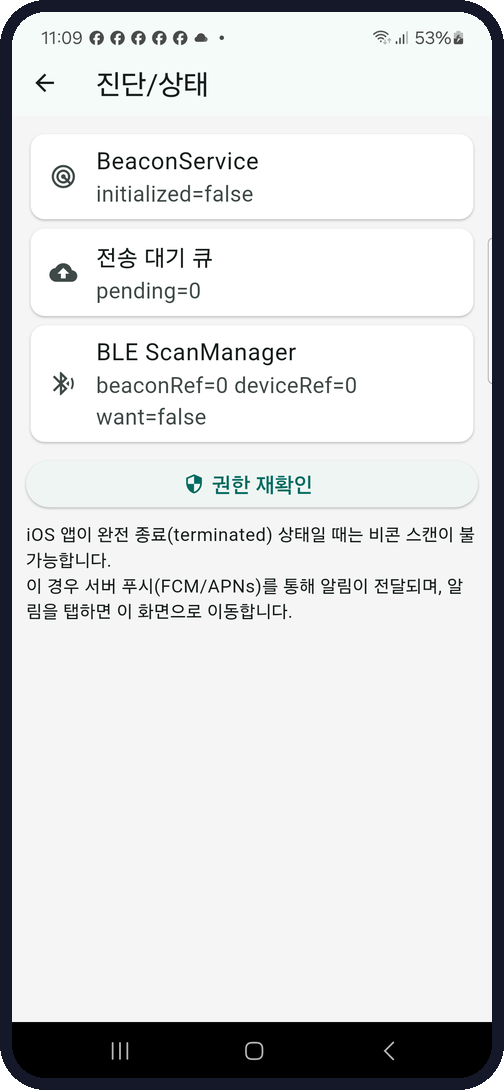
- 계정 정보: 이름·이메일·사용자 ID 를 복사할 수 있습니다(문의할 때 ID 를 알려 주세요). 회원 탈퇴는 되돌릴 수 없고 등록 기기·기록이 모두 지워집니다.
- 테마: 시스템 따라가기 · 라이트 · 다크. 밤에 감시 화면을 자주 보면 다크 모드가 편합니다.
- 진단/상태: BeaconService initialized=true 여야 비콘을 듣고 있는 것입니다. false 면 「권한 재확인」 → 앱 재실행. 전송 대기 큐 pending 이 계속 쌓이면 인터넷이 끊긴 것입니다.
| 증상 | 먼저 볼 것 | 그다음 | 그래도 안 되면 |
|---|---|---|---|
| 알림이 아예 안 온다 | 앱 정보 → 알림 허용 / 방해 금지 예외 | 배터리 최적화 「무제한」 | 로그아웃 → 다시 로그인(푸시 토큰 갱신) |
| 소리 없이 진동만 | 알람 볼륨 0 아닌지 · 홈의 주황 카드 | 알람 설정에서 「테스트 알람」 | 앱 알림 채널(SIDEM 침입/SOS 알람) 차단 해제 |
| SOS 비콘을 눌러도 반응 없음 | 블루투스·위치 「항상 허용」 · 상태바 「모니터링 실행 중」 | 비콘 LED 가 깜빡이는지(안 깜빡이면 배터리) | 앱 SOS 비콘 목록의 번호와 라벨 번호 대조 |
| 재설치 뒤 녹음이 빠짐 | 앱을 한 번 열어 홈까지 들어갔는지 | 마이크 권한 | SOS 비콘을 삭제 후 재등록(동의 다시) |
| 문자가 안 나간다 | 유심·문자 요금제 · SMS 권한 | 「제한된 설정 허용」 다시(재설치 뒤 풀림)배터리 「무제한」 | 「마지막 발송」의 상태값을 문의 시 알려 주세요 |
| 레이더가 오프라인 | 센서 전원 · 공유기 2.4 GHz | 장치 설정 → 「장치 재부팅」 | 장치 삭제 후 Wi-Fi 재등록 |
| 오경보가 잦다 | 커튼·선풍기·반려동물 · 경계 모드 시간 | 최소 움직임 범위↑ · 감지 범위↓ | 「재보정」(사람 없을 때) |
| 도난 경보가 자꾸 뜬다 | 태그 위치(금속 옆?) · 블루투스 켜짐 | 소실 판정 시간을 30초 이상으로 | 태그 배터리 교체 |
| 항목 | 게시 전 (APK 직접 설치) | 게시 후 (Play 스토어) |
|---|---|---|
| 설치 | 자동 차단·알 수 없는 앱 설치 해제 후 파일 설치 | 스토어에서 「설치」 |
| 경고 창 | Play Protect / 개발자 알 수 없음 → 무시하고 설치 | 없음 |
| 업데이트 | 새 APK 를 받아 덮어 설치 | 자동 업데이트 |
| 문자(SMS) 권한 | 앱 정보 → 「제한된 설정 허용」 뒤 켜기 (재설치마다) | 앱에서 스위치 켜면 권한 창 바로 |
| iPhone | 설치 불가 | 앱스토어 출시 이후(예정) |
| 사용법 | 같음 | 같음 |